💫Crazy Days -55% s kódem CRAZYSAVE55 Fotografie Standard, Fotoknihy Standard, Obrazy💫
Podívejte se




 Nové šablony, funkce a intuitivní navigace
Přidejte fotky a my navrhneme zbytek
Hotová fotokniha za pár minut
Editor neustále vylepšujeme tím, že nasloucháme vašim názorům.
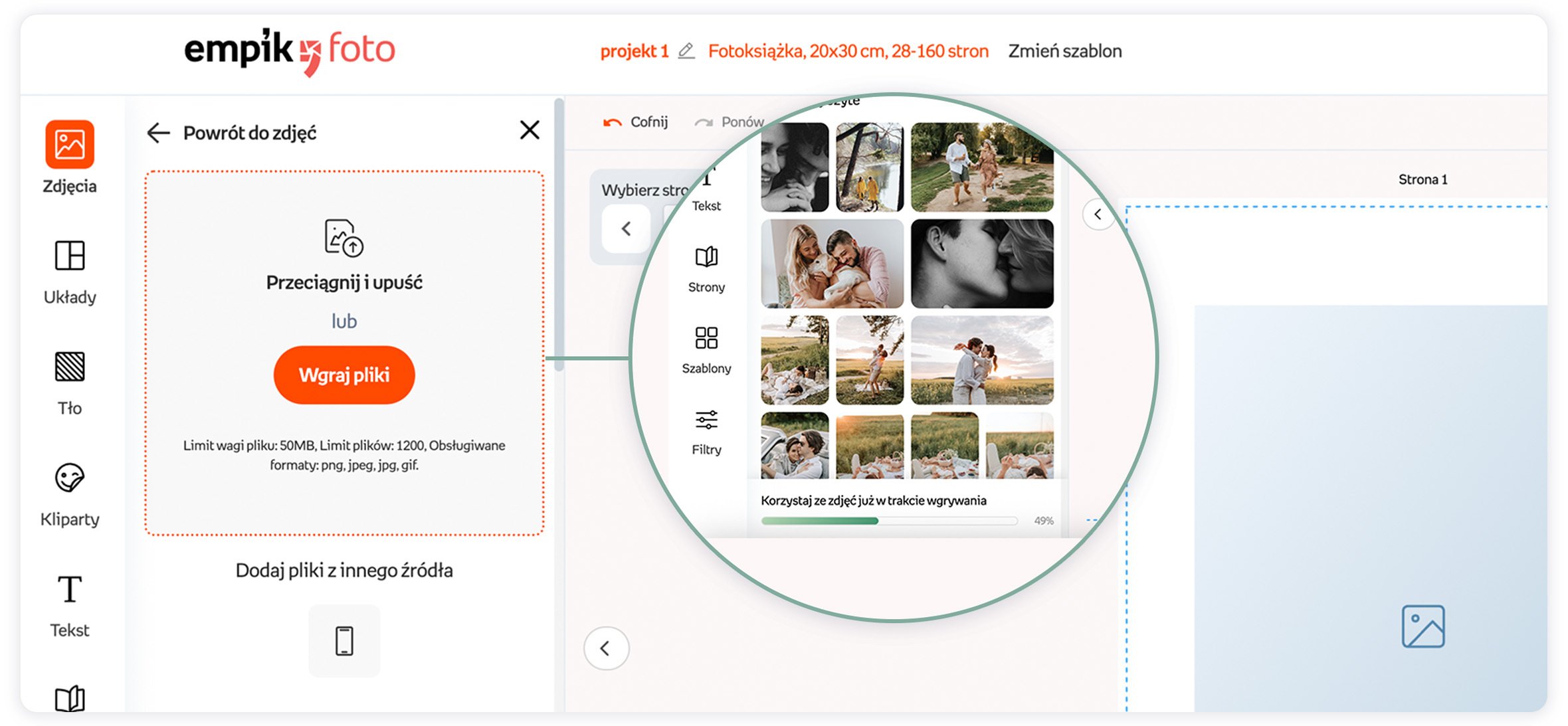
1. V editoru klikněte na „Nahrát fotografie“ nebo přetáhněte soubory do určené oblasti.
2. Vyberte fotografie z počítače nebo je nahrát z telefonu pomocí QR kódu, případně klikněte na „Kopírovat odkaz“.
3. Jakmile vyberete soubory, nahrávání fotografií se spustí automaticky a budou přidány do editoru.
1. Přetáhněte fotografii z galerie přímo do tohoto pole.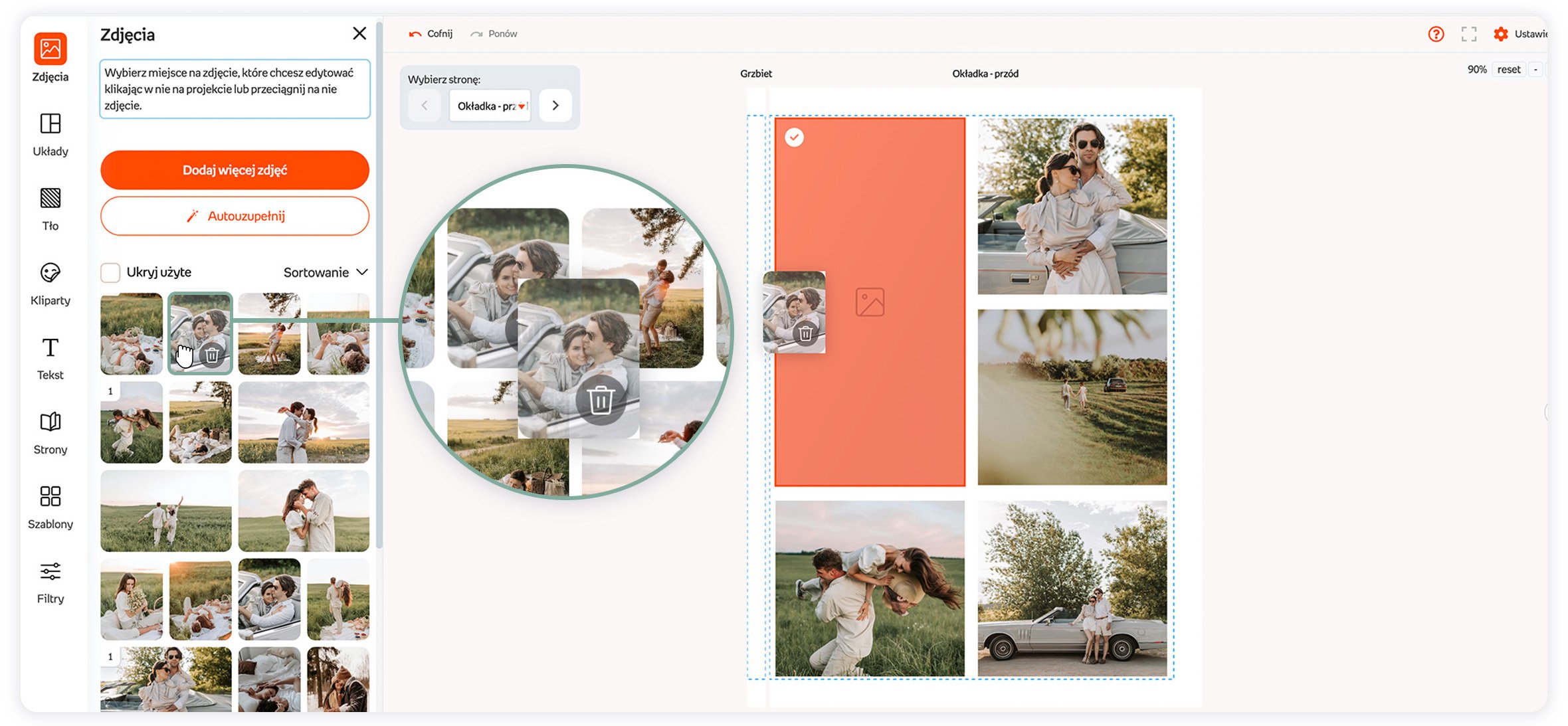
2. Klikněte na vybranou fotografii v galerii a ta se automaticky umístí na stránku fotoknihy.
3. Pokud chcete, aby fotografie automaticky vyplnily dostupná pole, můžete použít možnost „Automatické doplňování, který se nachází nad galerií.
V editoru jsou čtyři možnosti pro třídění fotografií.

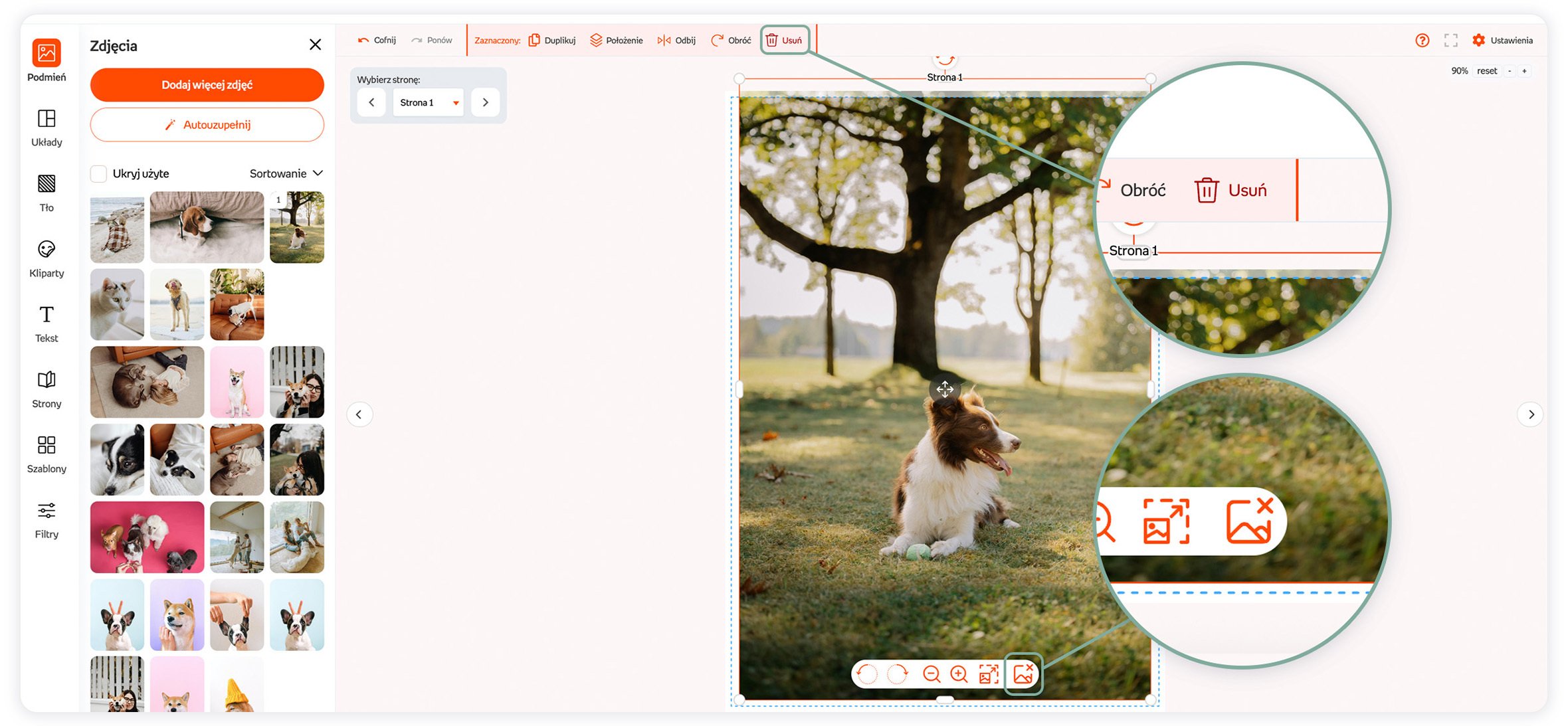
1. Chcete-li fotografii z rámečku odebrat, klikněte na ni a v panelu nástrojů vyberte ikonu fotografie s křížkem „X“.
2. Pokud chcete smazat celé pole s fotografií, použijte ikonu „koše“ v horním panelu nástrojů.
Fotografie by měly být v následujícím formátu:PNG, JPEG, JPG, GIFa nemůže překročit50 MBLimit nahraných fotografií -1200.
Možnost automatického vyplňování/uspořádávání fotografií ve vaší fotoknihe – už žádné ruční aranžování každé stránky.
1. Nahrajte fotografie a poté klikněte na tlačítko „Automatické dokončování“.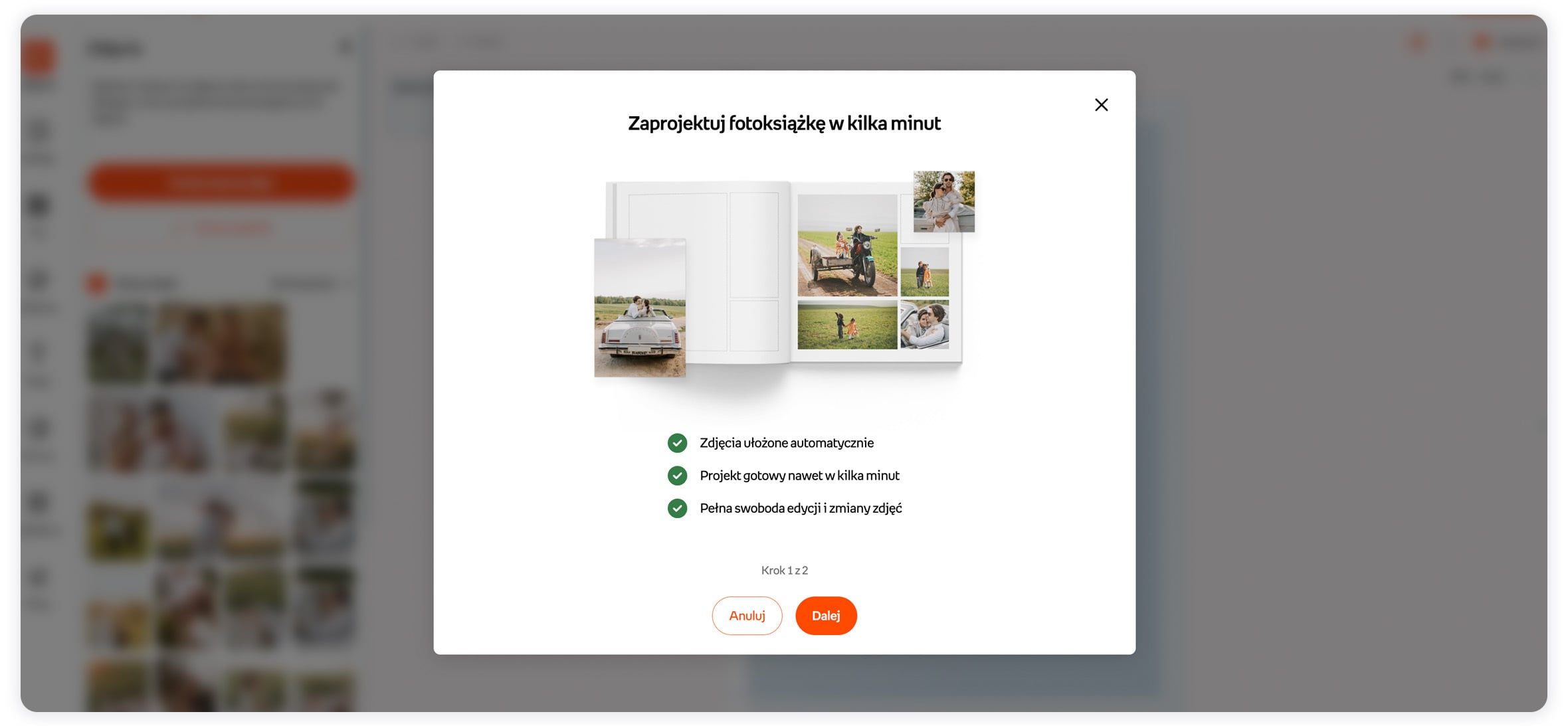
2. Pomocí posuvníku vyberte počet stránek pro vaši fotoknihu.
DŮLEŽITÉ!
Maximální počet stran v pevné vazbě fotoknihy:160
Maximální počet stran v prémiové fotoknize:40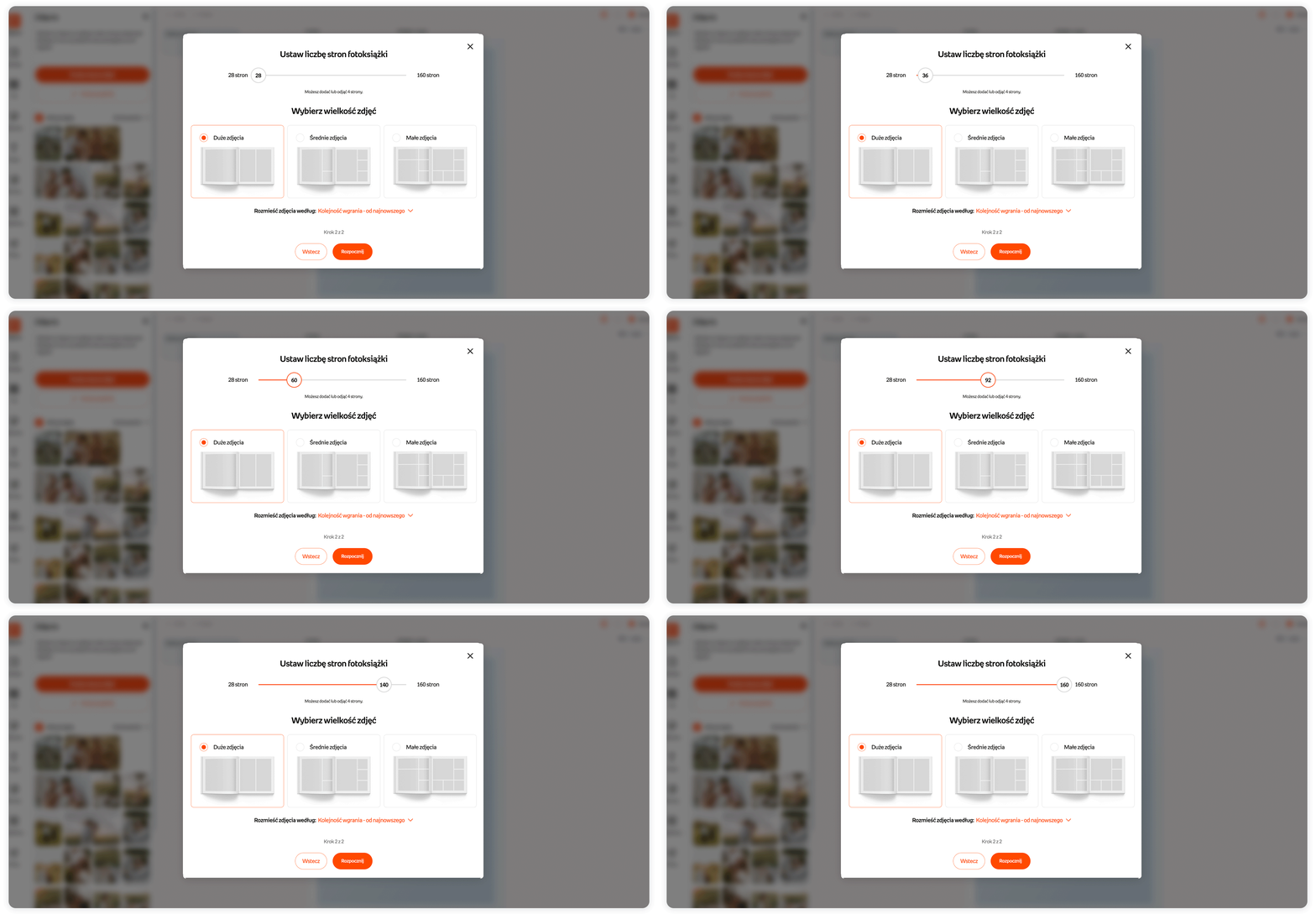
3. Vyberte velikost fotografií ve fotoknize.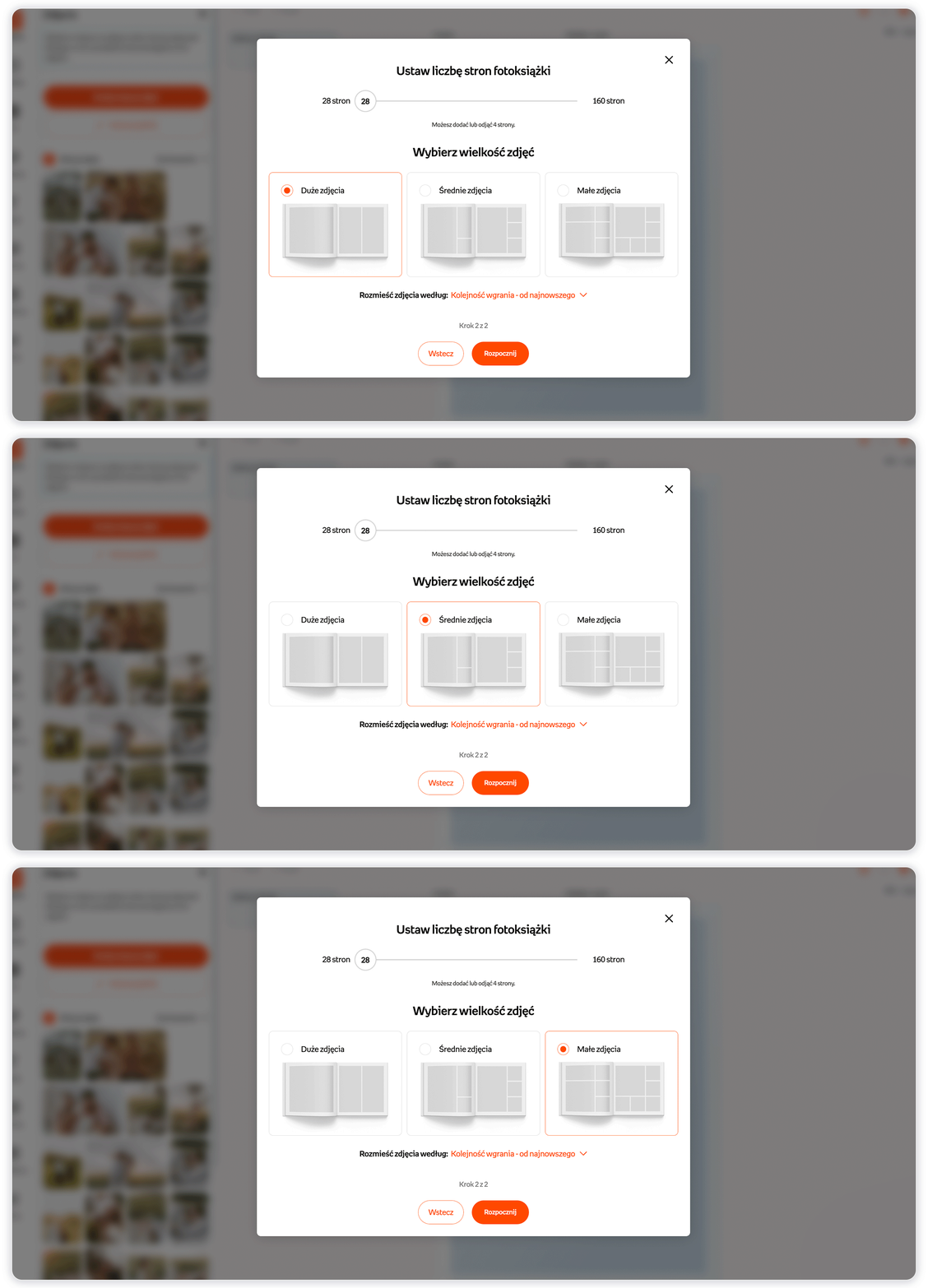
4. Vyberte si aranžmá fotografií.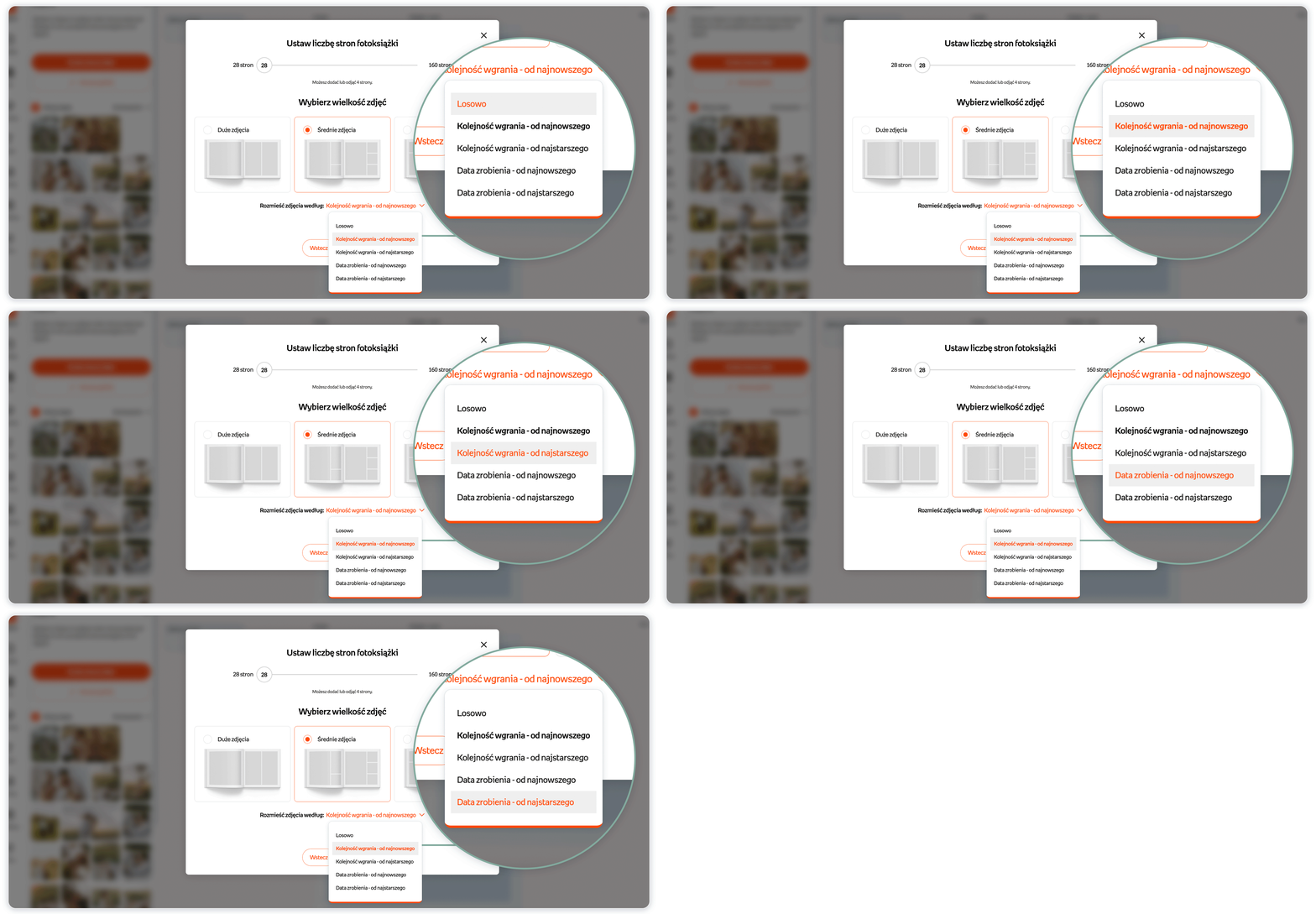
5. Projekt je připraven.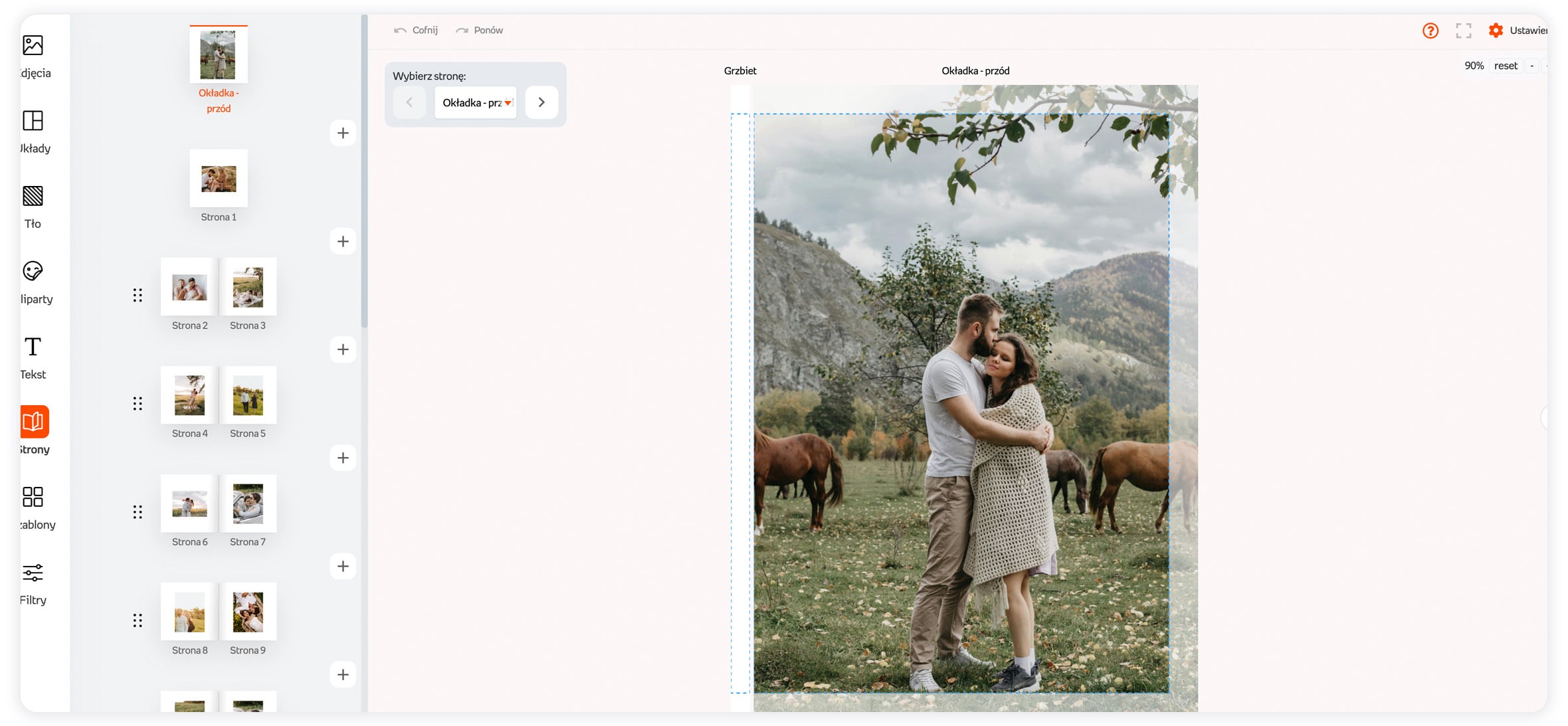
DŮLEŽITÉ!
Můžete použít automatické doplňováníopakovaně.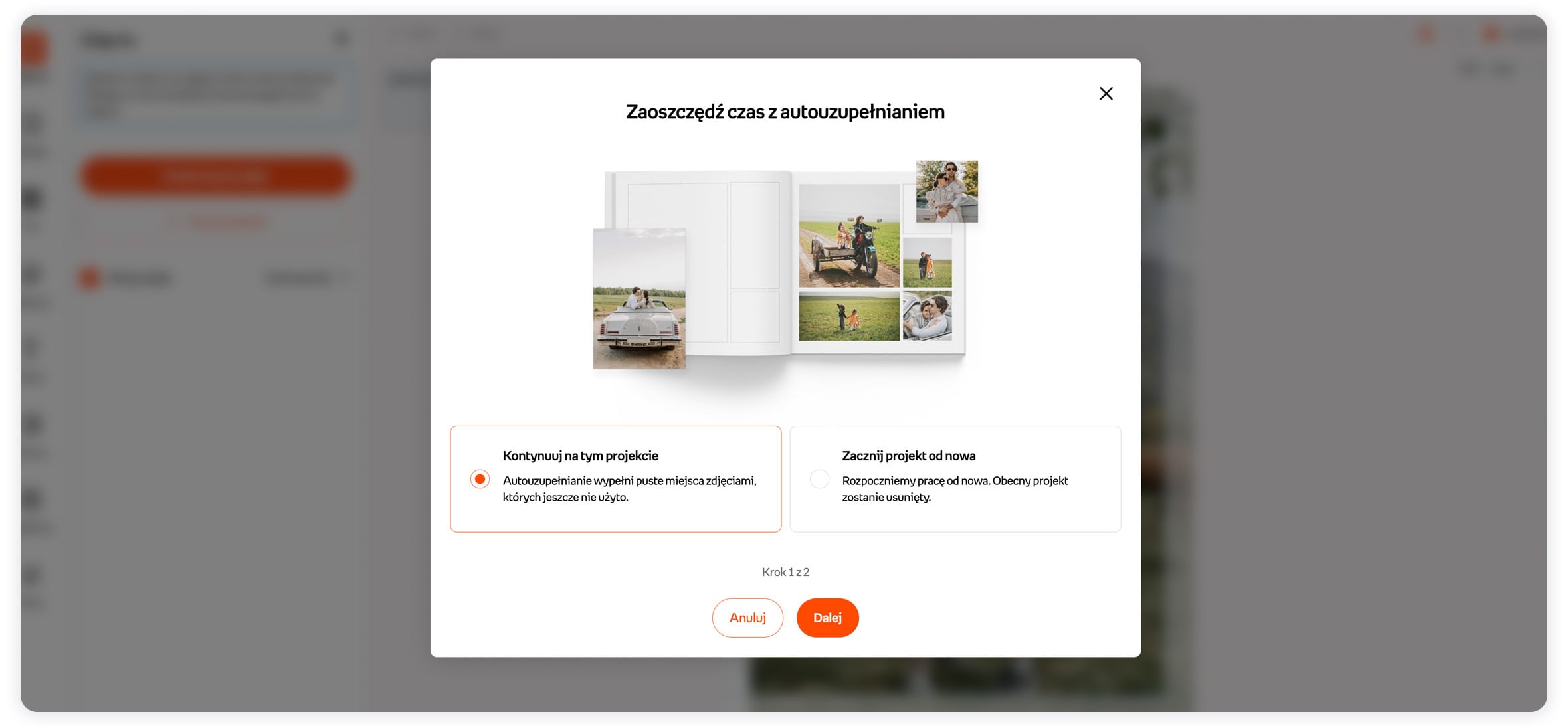
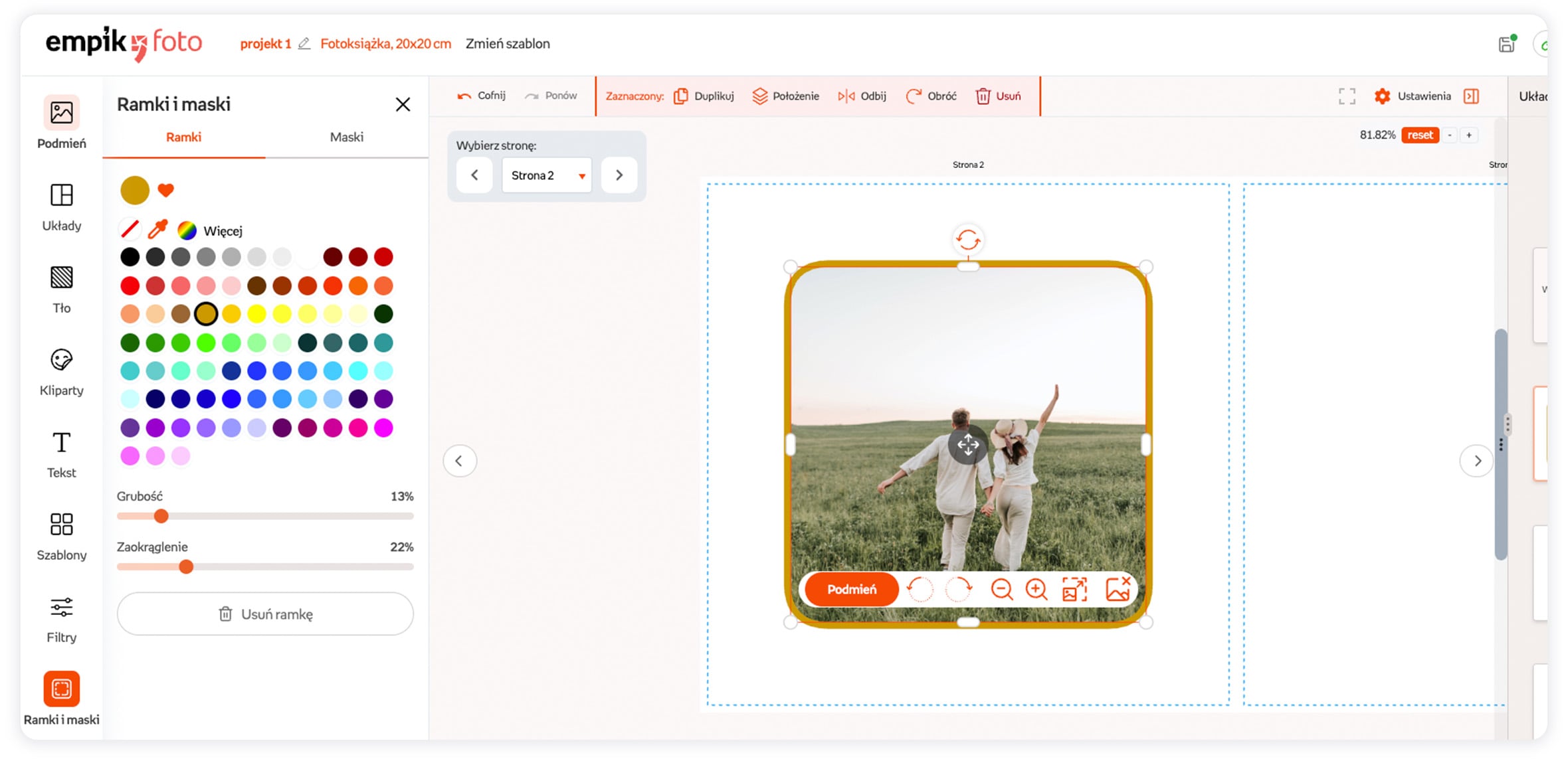
1. V editoru klikněte v boční nabídce na Rámy a masky
2. Přidejte nebo vyberte fotografii, ke které chcete přidat rámeček.
3. Po výběru fotografie se otevřou možnosti rámečku: barva, tloušťka a zaoblení.
1. V editoru klikněte v boční nabídce na Rámy a masky
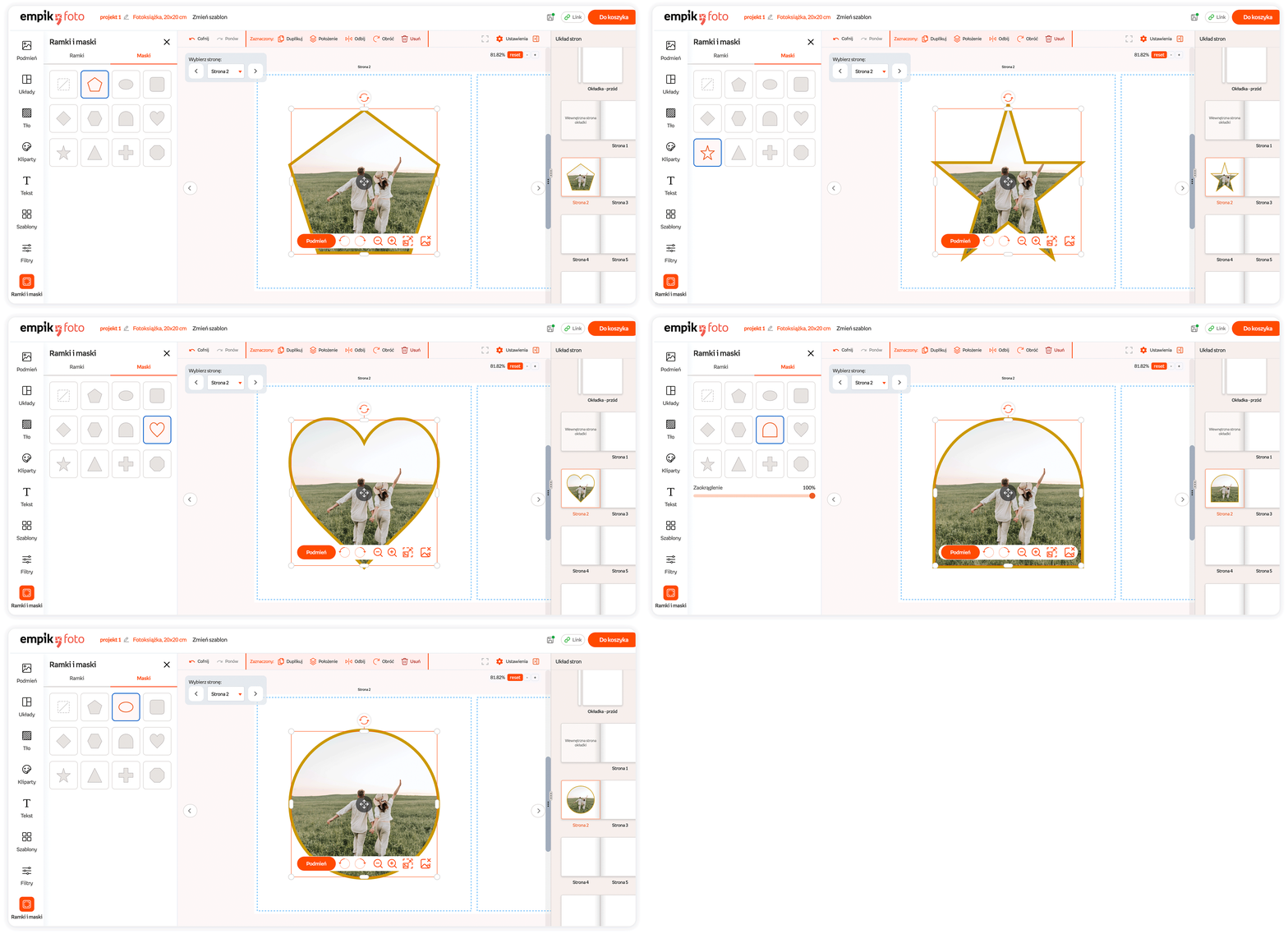
2. Přidejte nebo vyberte fotografii, ke které chcete přidat masku.
3. Po výběru fotografie se otevřou různé tvary masek. Barvu a obrys masky si můžete vybrat na kartě Rámy.
Chcete-li přidat text, vyberte v nabídce vlevo možnost „Text“ a poté klikněte na tlačítko „Přidat nový text“.

Vyberte kartu „Text“ vlevo a otevřete panel pro úpravy nebo vyberte text, který chcete upravit.
Zde můžete:
- zadávat a formátovat text,
- zvolte písmo a jeho velikost,
- tučně nebo kurzívou zvýraznit text,
- nastavit zarovnání,
- změnit barvu textu pomocí palety - od základních až po vlastní odstíny.

Pokud chcete smazat celé textové pole, použijte ikonu „koše“ v horním panelu nástrojů.

1. V levé nabídce vyberte možnost „Pozadí“.
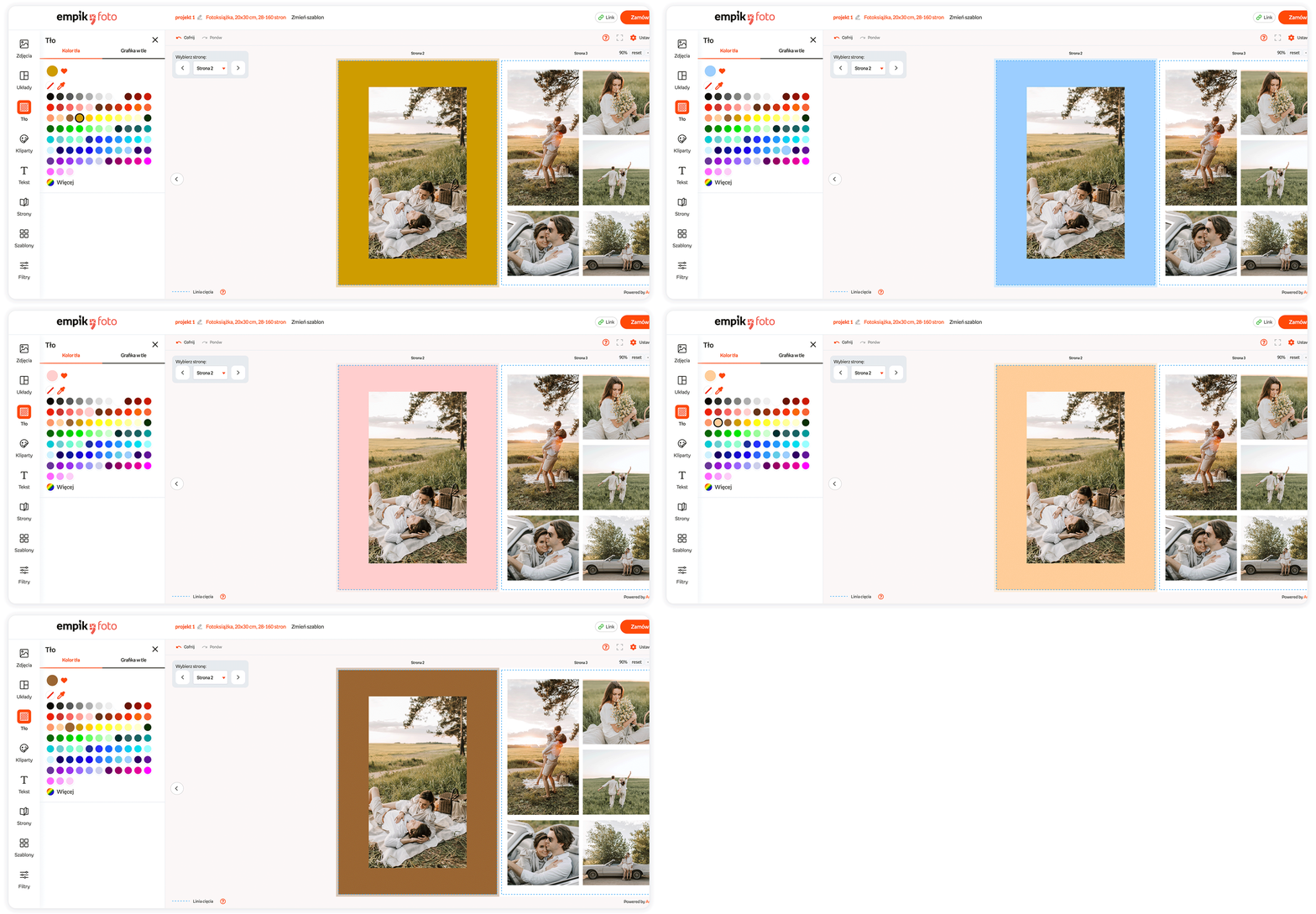
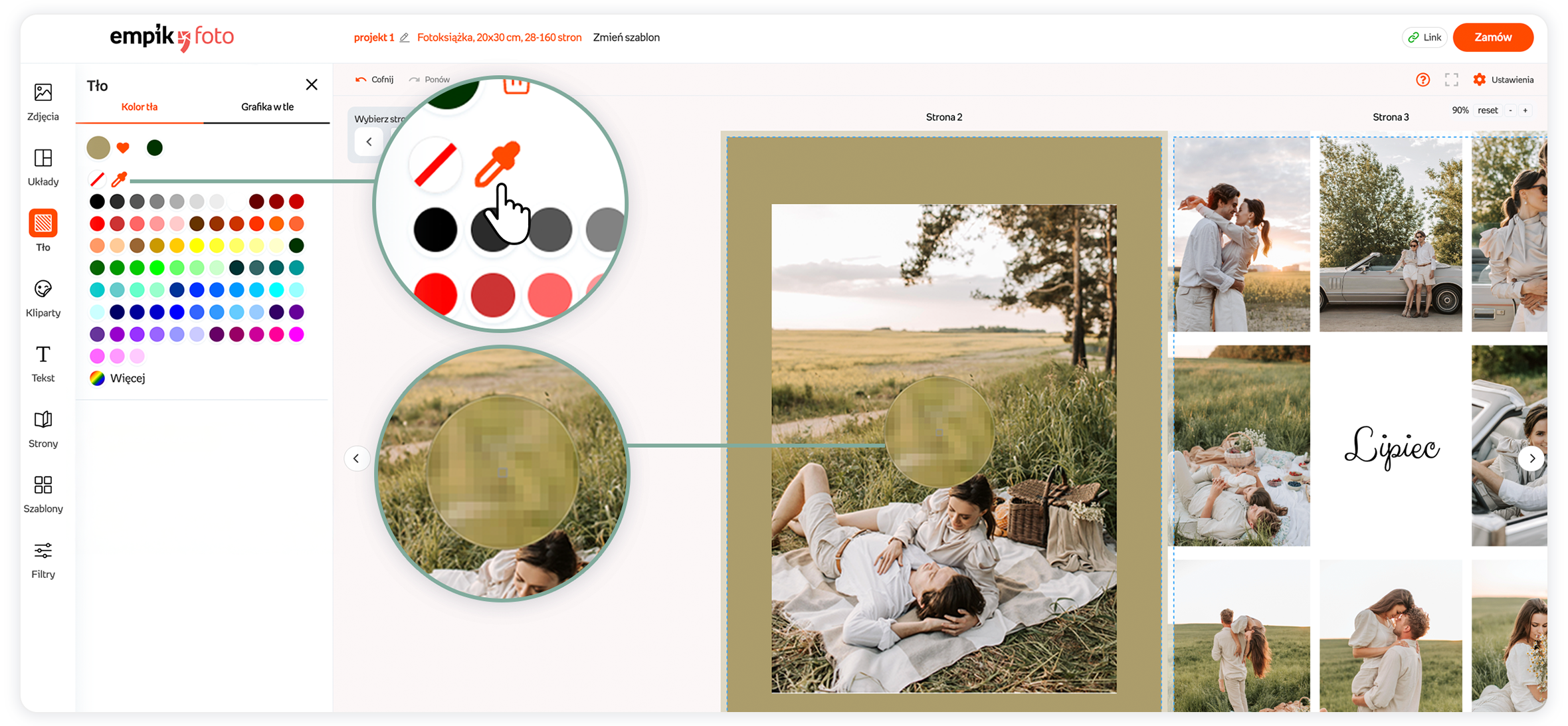
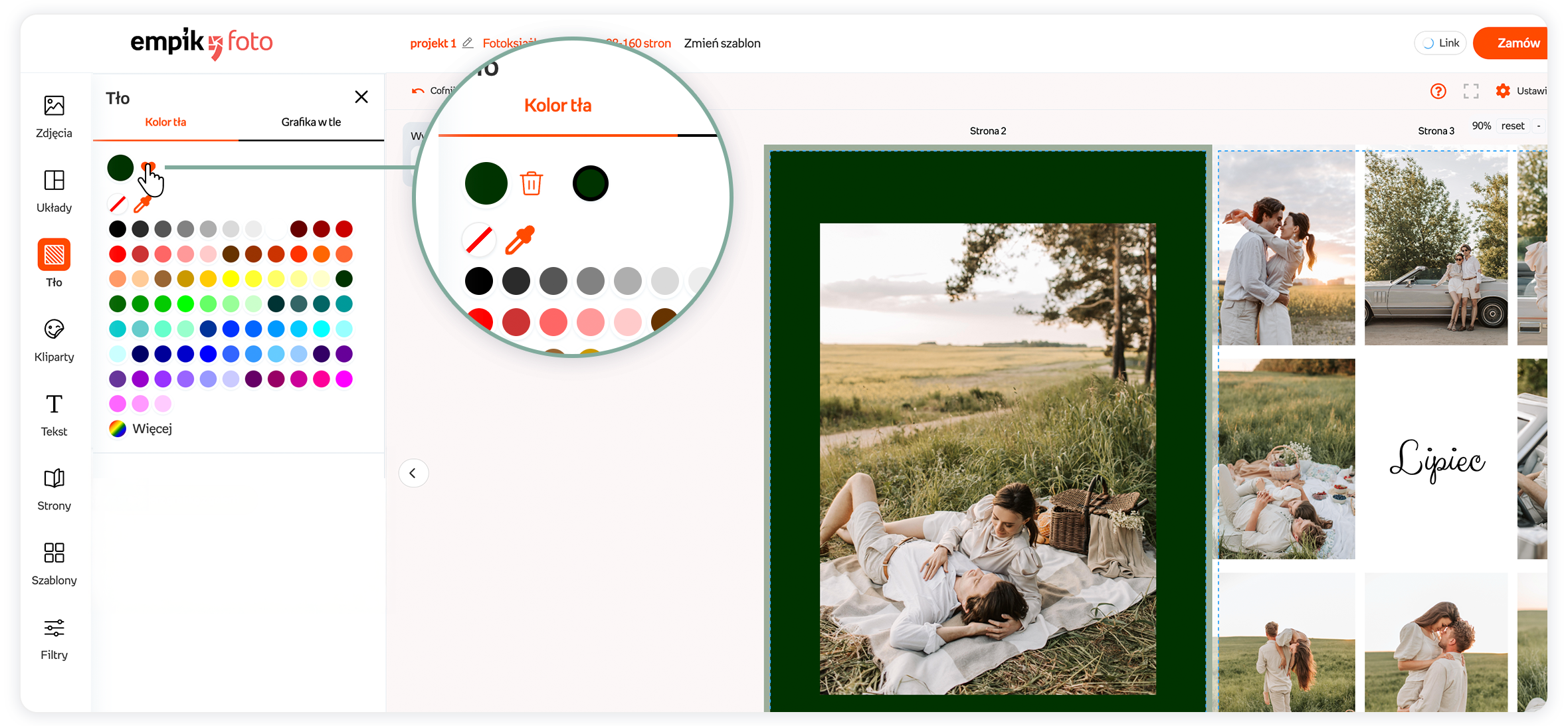
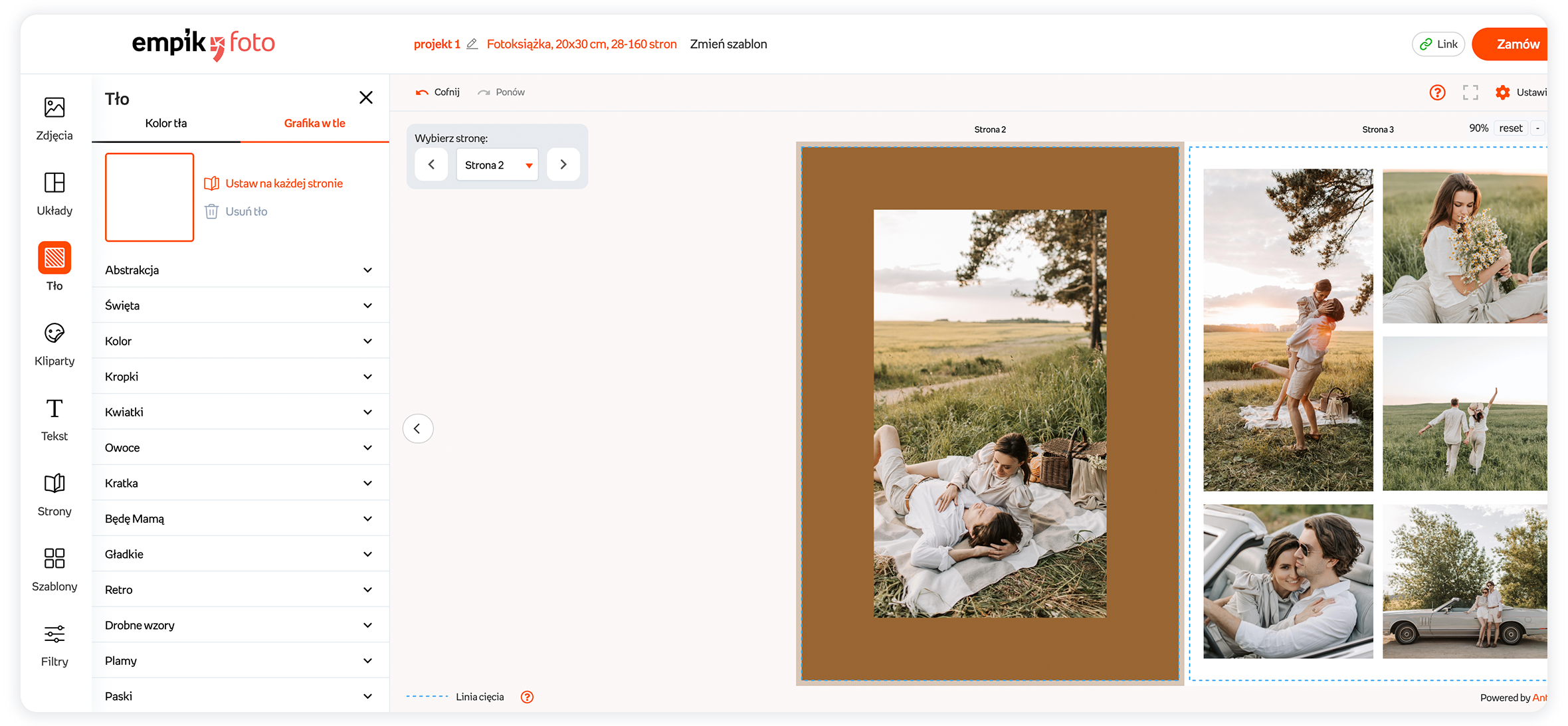
1. Pokud se jedná o jednobarevnou barvu, nastavte pozadí na bílou nebo vyberte přeškrtnutý kruh vedle kapátka.
2. Pokud je na pozadí pozadí z galerie, klikněte na ikonu fotografie s „X“ v panelu nástrojů nebo na funkci „Odebrat pozadí“ v panelu vlevo.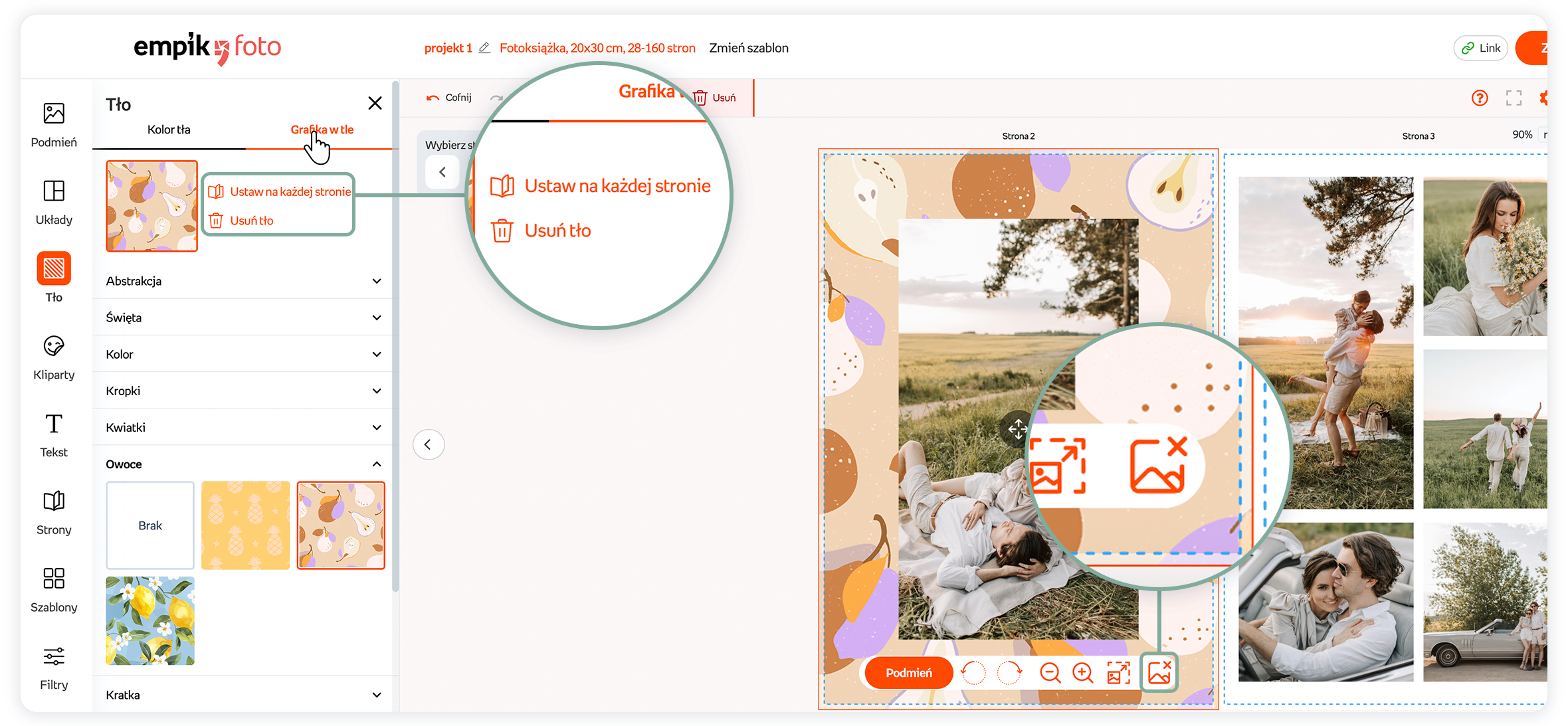
Po odstranění pozadí se zobrazí prázdné pole. Můžete ho vyplnit grafikou z galerie nebo přidat vlastní fotografii. Fotografii můžete přidat pomocí možnosti „Nahradit“ v panelu nástrojů pod fotografií nebo výběrem souboru na kartě „Fotografie“.
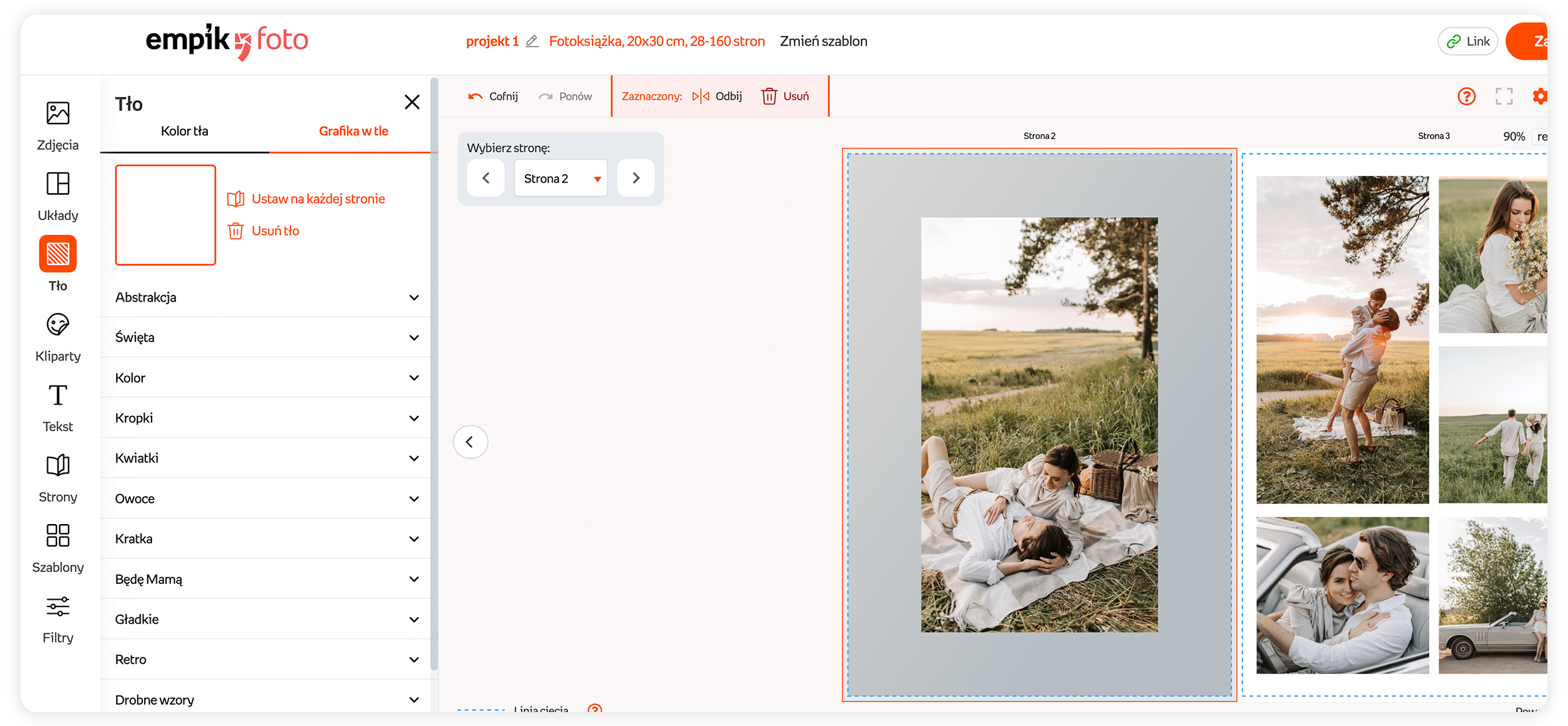
Nastavit na každou stránku – Použije vybrané pozadí na každou stránku projektu.
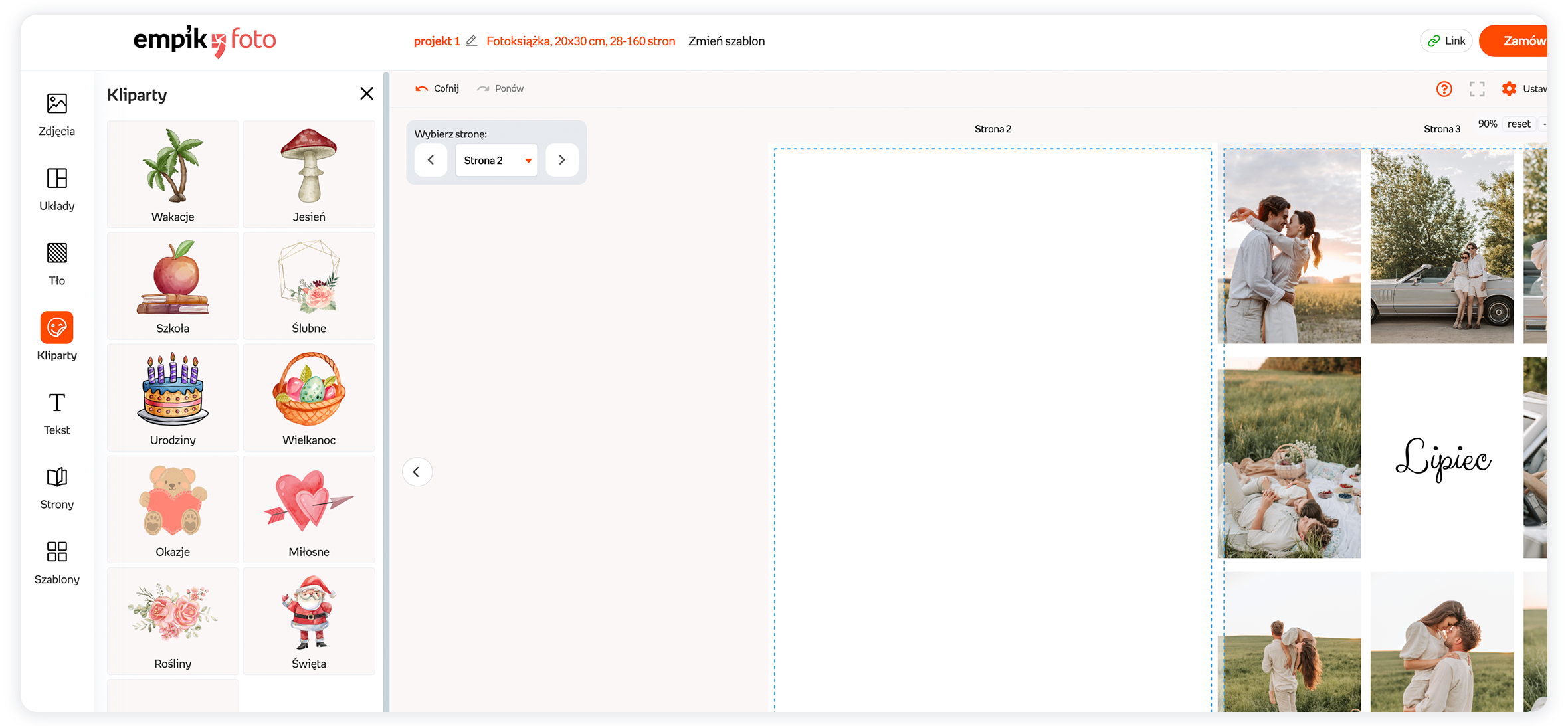
1. V levé nabídce vyberte možnost „Kliparty“.
2. V panelu, který se otevře, klikněte na vybranou kategorii a poté se otevřou všechny dostupné kliparty z dané kategorie.
3. Pokud chcete přidat klipart dle vlastního výběru, klikněte na něj a automaticky se zobrazí v projektu.
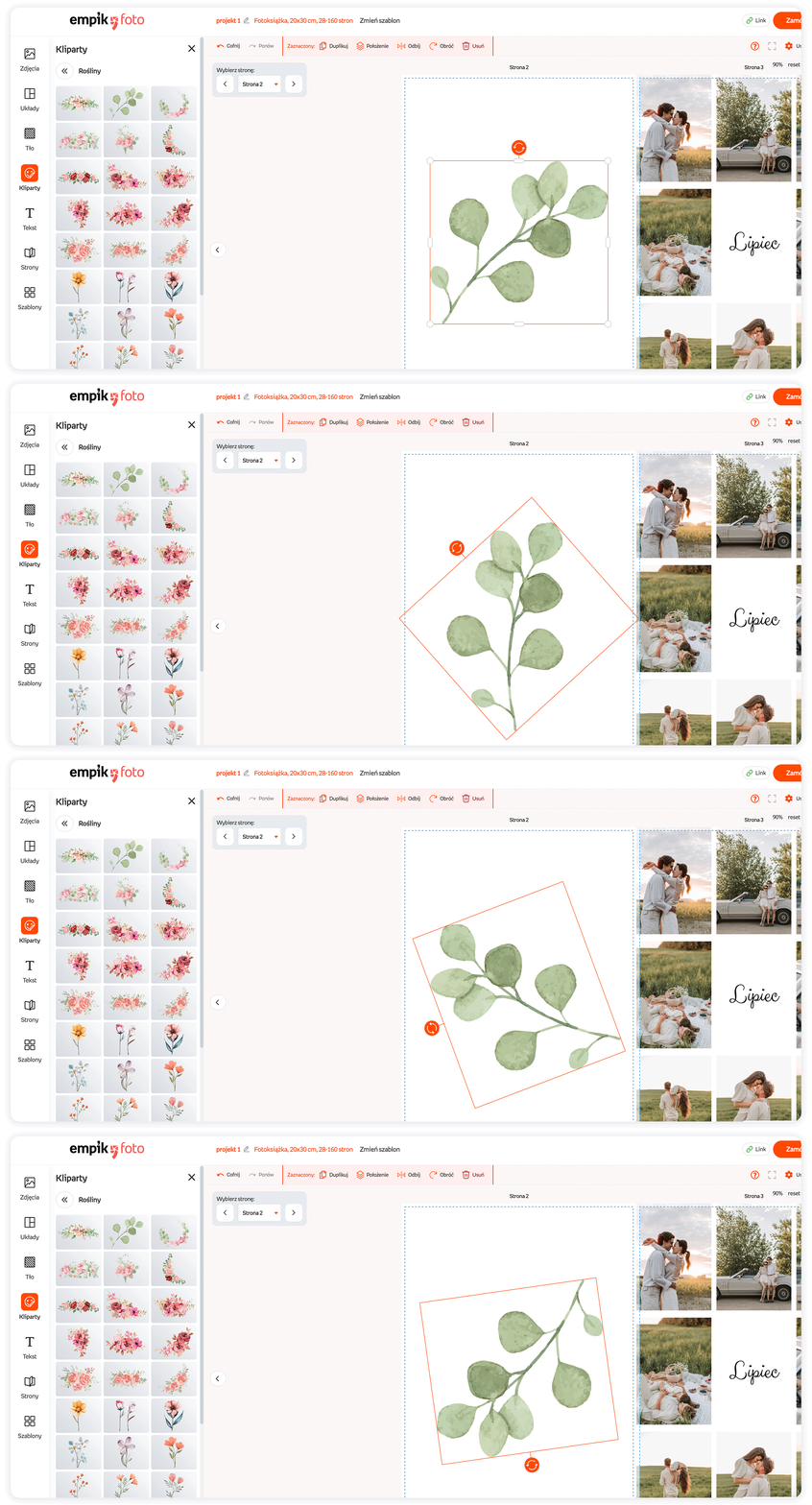
Kliknutím na klipart s ním můžete manipulovat dle libosti. Můžete ho zmenšit, zvětšit, otočit, duplikovat a převrátit vodorovně nebo svisle. V současné době není možné změnit barvu klipartu.
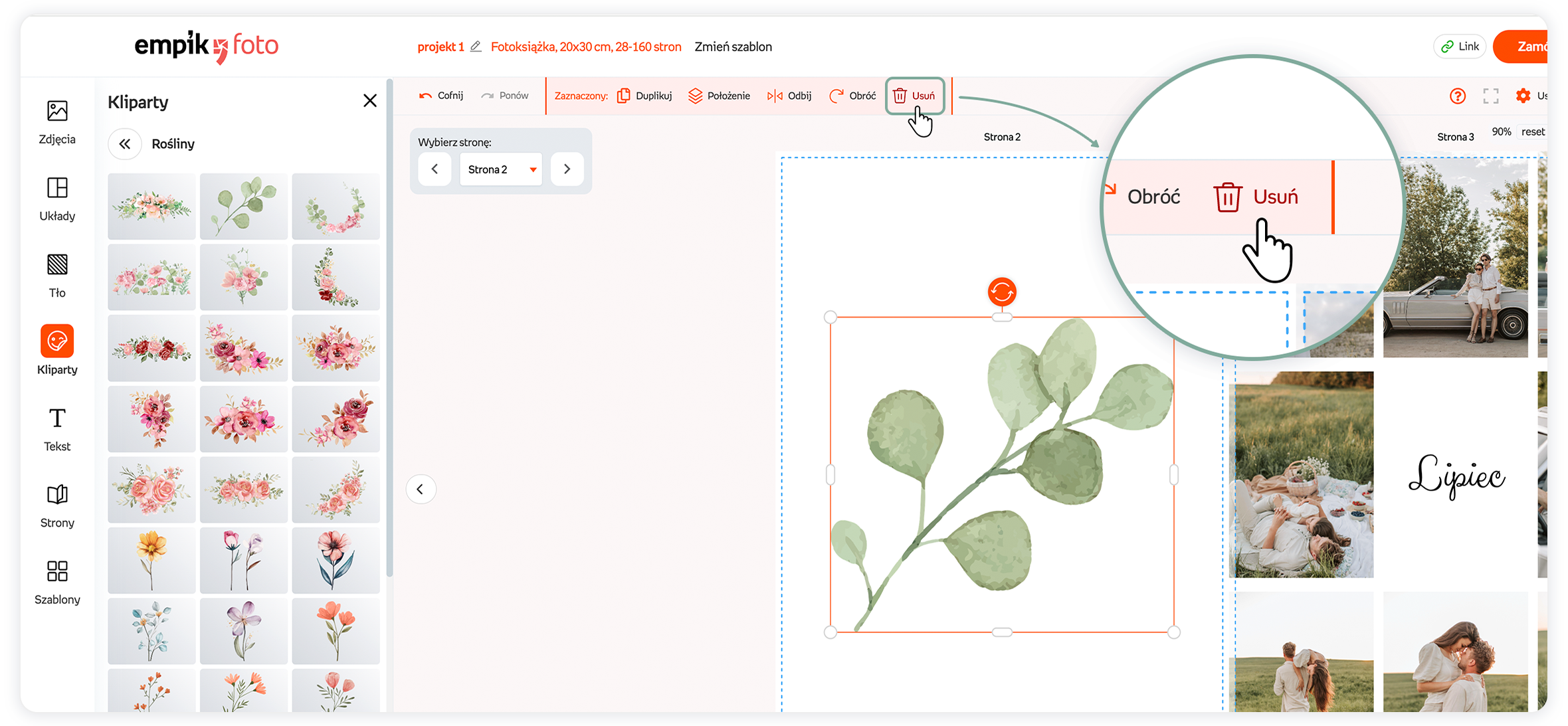
Pokud chcete klipart smazat, použijte ikonu „koše“ v horním panelu nástrojů.
1. V levé nabídce vyberte možnost „Rozvržení“.
2. Na kartě Rozvržení si můžete vybrat hotová rozvržení fotografií pro vaši stránku. Na obrazovce jsou viditelné tři skupiny rozvržení:
- Až 2 fotografie
- Od 3 do 5 fotografií
- Z 6 fotografií
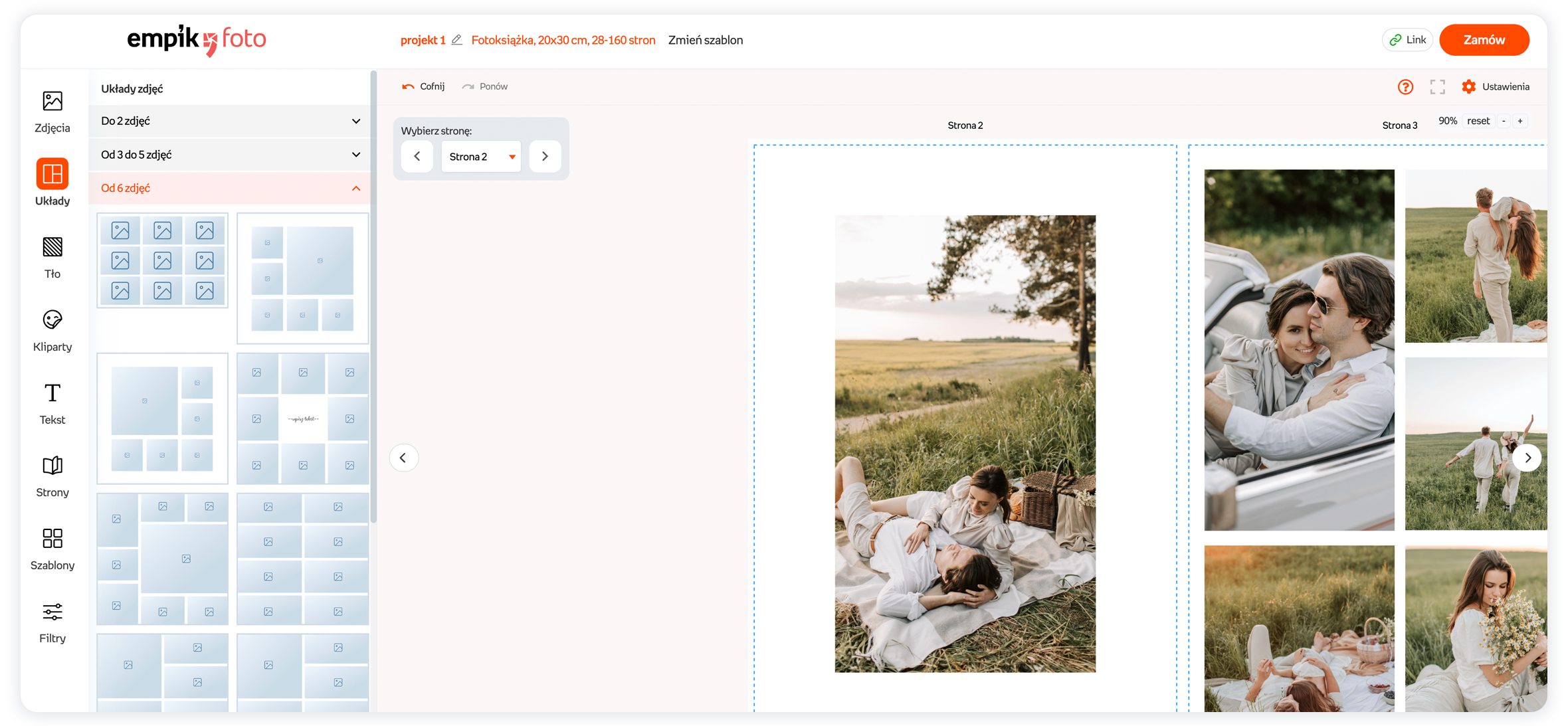
1. V levé nabídce vyberte možnost „Fotografie“.
2. V editoru přetáhněte fotografii do vybraného pole nebo na ni klikněte, čímž se tam automaticky umístí.
3. Přidejte fotografie tolikrát, kolikrát chcete, abyste vytvořili rozvržení fotografií
V editoru můžete šablonu změnit dvěma způsoby:
1. V nabídce vlevo vyberte kartu „Šablony“.
2. V horní navigaci vedle názvu projektu použijte možnost „Změnit šablonu“.

Ano. Změnou šablony se fotografie z projektu odstraní, ale budou stále k dispozici v levém panelu na kartě „Fotografie“, takže je nebudete muset znovu nahrávat.
1. V levé nabídce vyberte možnost „Stránky“.
2. V otevřeném panelu vpravo uvidíte znaménko „+“. Kliknutím na znaménko plus se vždy přidají 4 stránky, tj. 2 dvojstránky knihy.

Maximální počet stran v pevné vazbě fotoknihy: 160
Maximální počet stran v prémiové fotoknize: 40
Každá dvojstránka v knize má vedle sebe ikonu koše. Kliknutím na koš se zobrazí zpráva, že nelze smazat dvě jednotlivé stránky. Chcete-li stránky smazat, vyberte čtyři stránky (dvě dvojstránky) a poté klikněte na tlačítko „Uložit“.

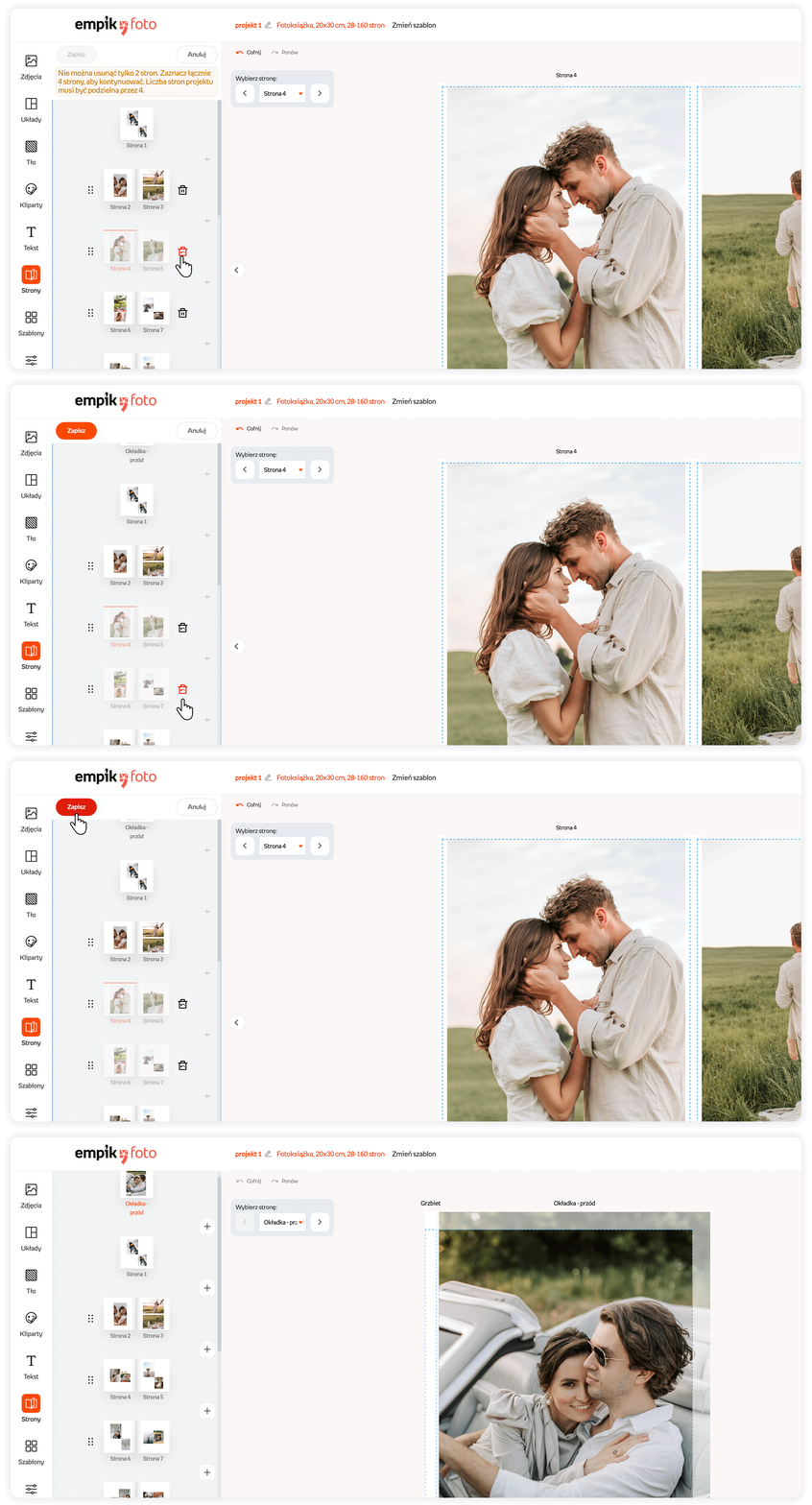
Každá dvojstránka má 6 teček. Chcete-li stránku posunout, uchopte tečky a přetáhněte je na požadované místo.
Chcete-li si uložit fotoknihu, přihlaste se ke svému účtu. Všechny vaše projekty se tak automaticky zpřístupní na kartě „Moje projekty“.
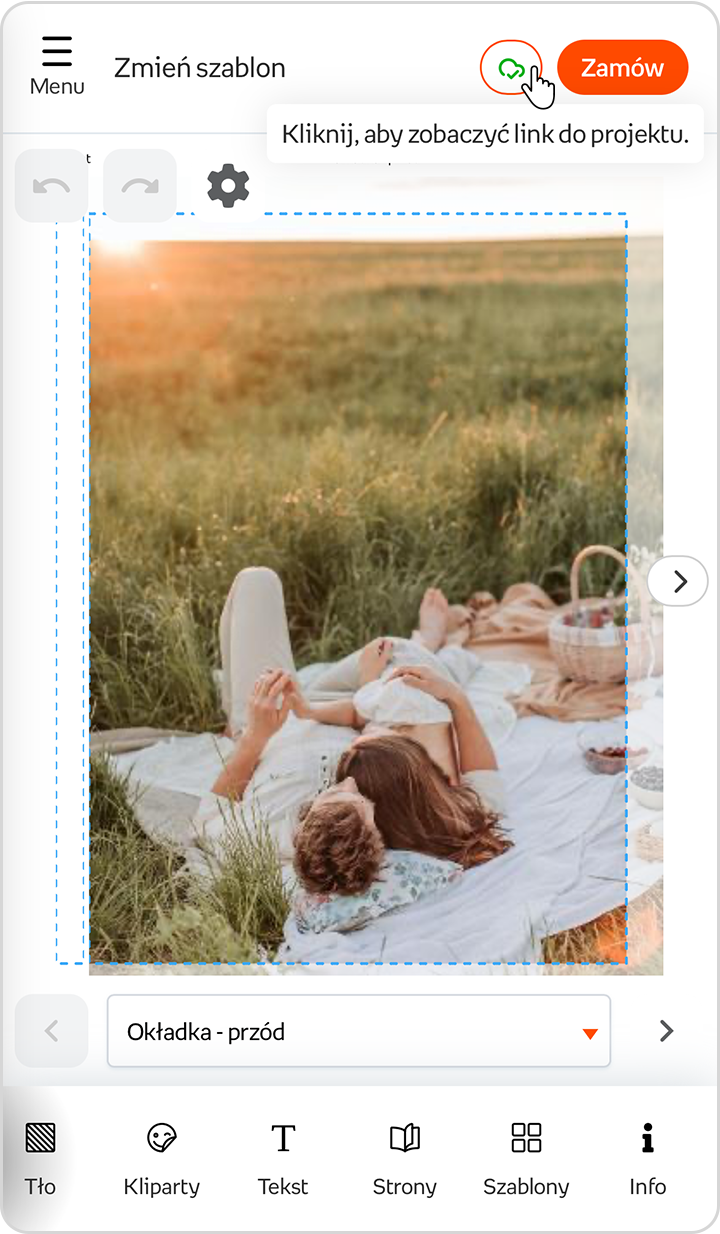
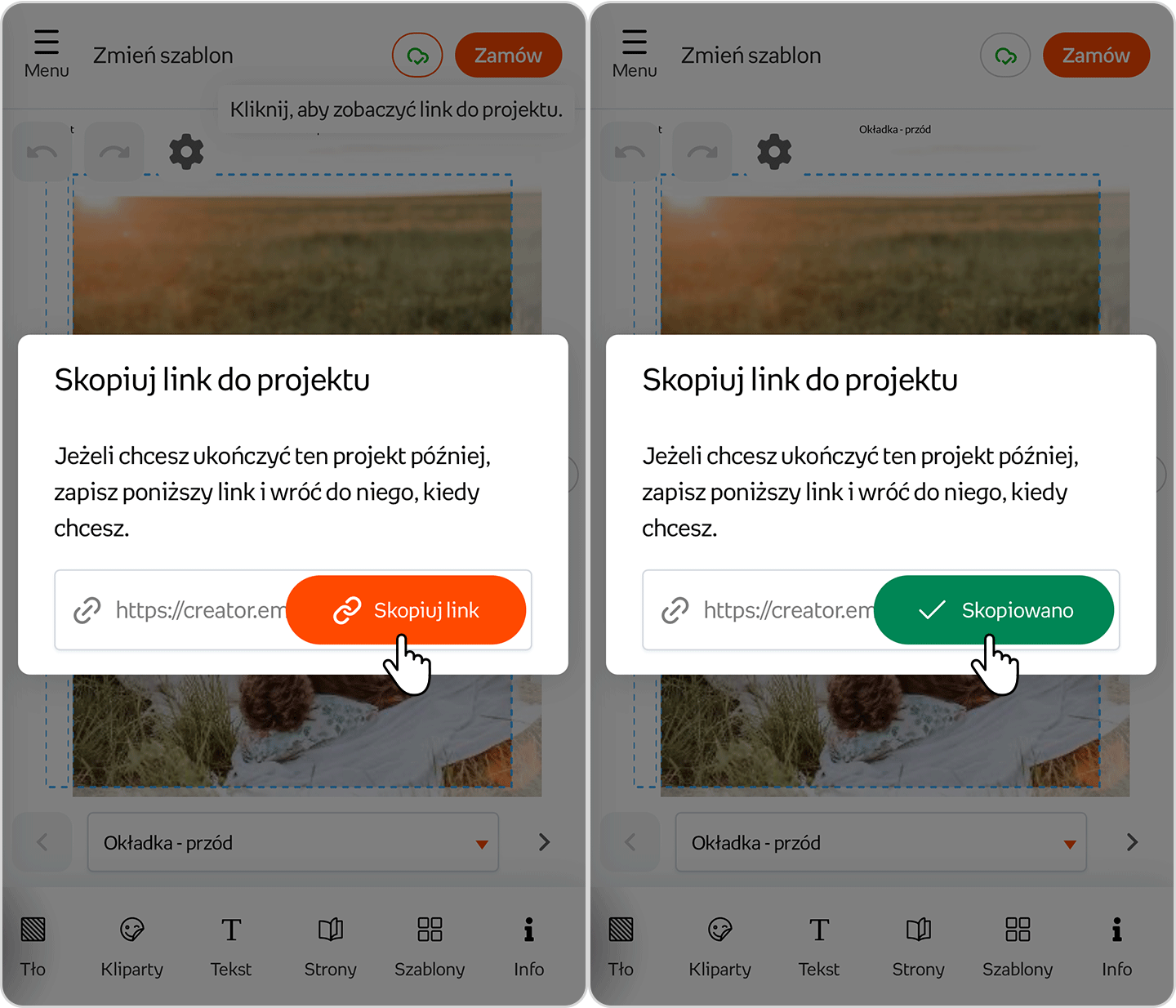
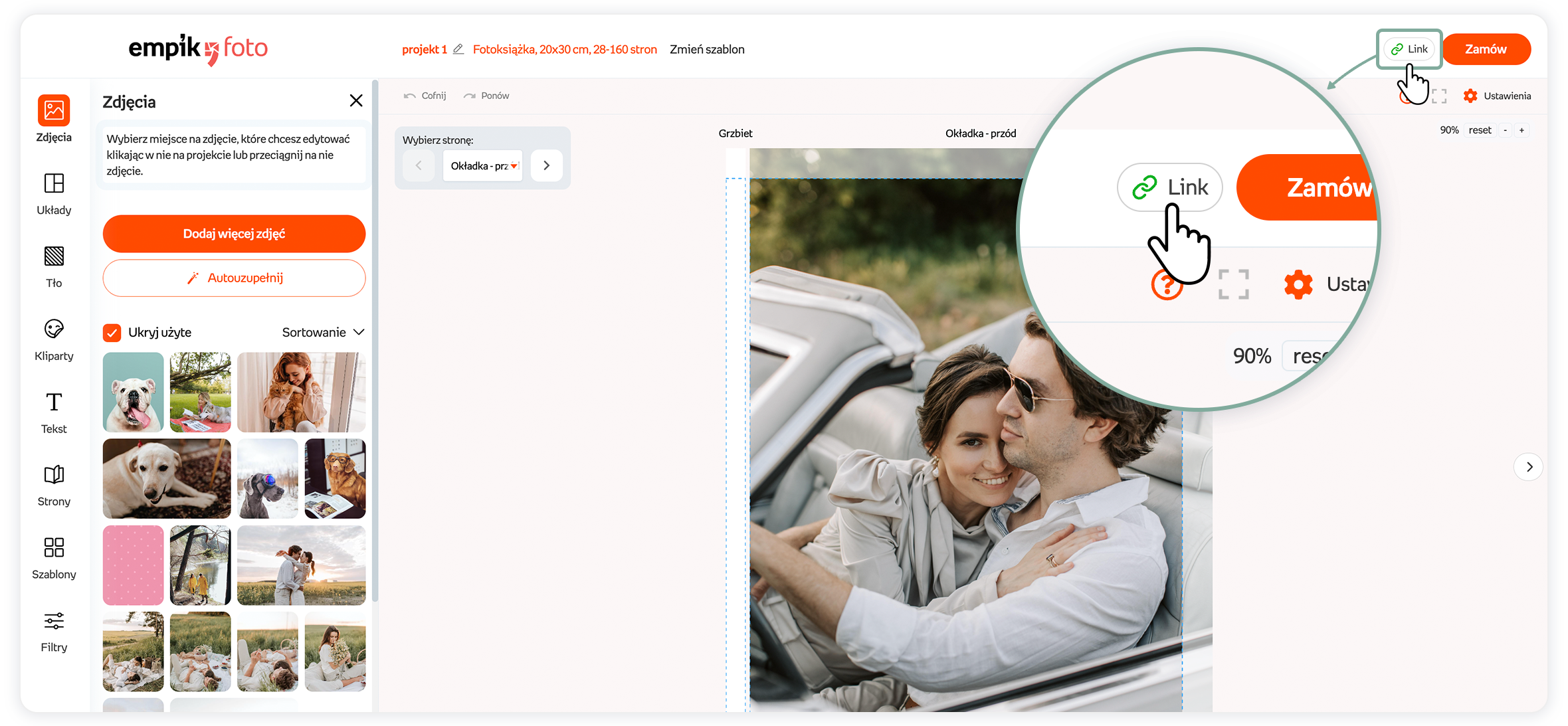
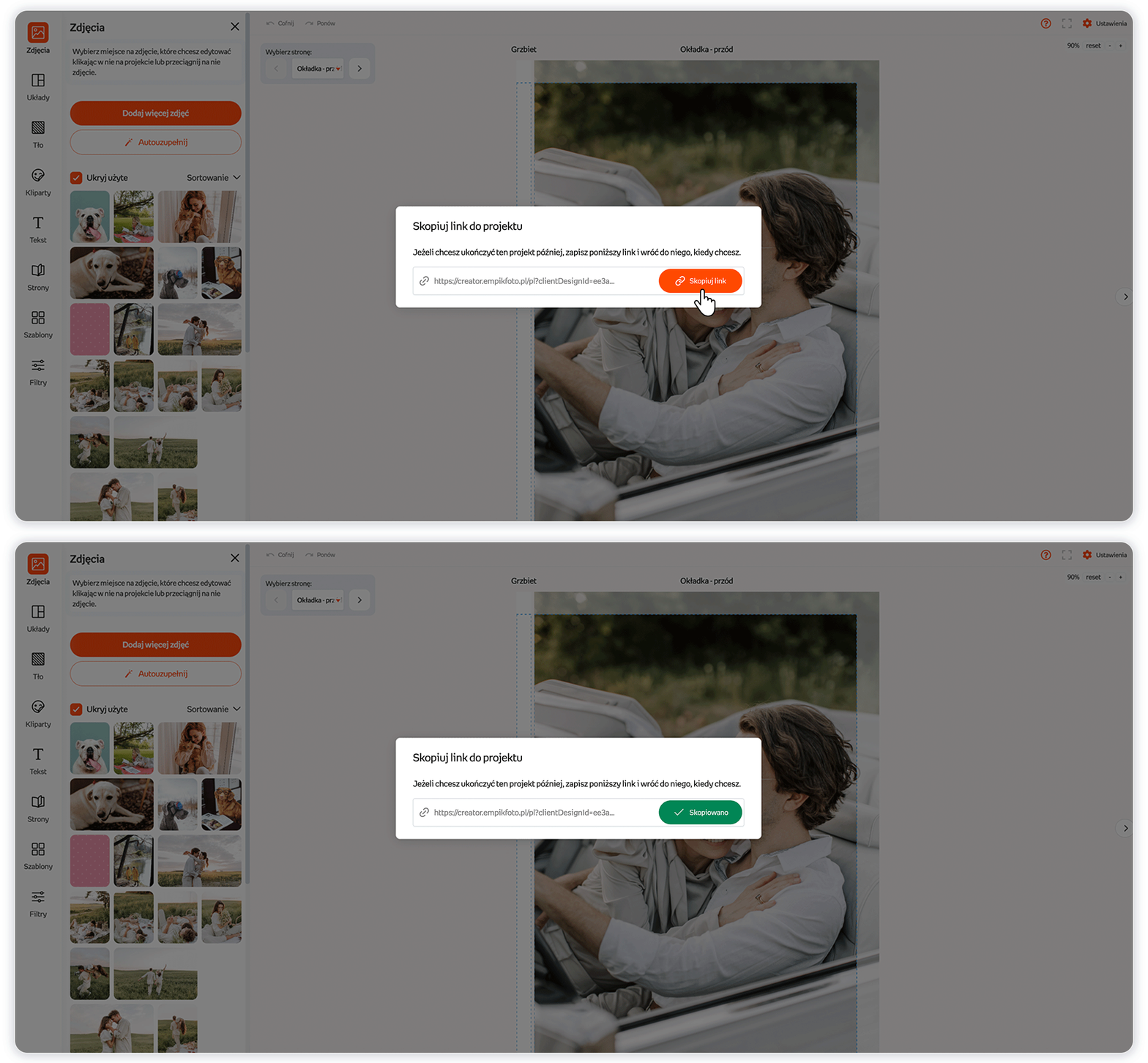
Pokud chcete projekt dokončit později, můžete si odkaz uložit v horním rohu editoru. Kdykoli se k němu můžete vrátit a pokračovat v práci na projektu.
Návrh se také uloží do košíku, jakmile projdete pokladnou a přidáte jej do košíku.
/ / / / / / / / /
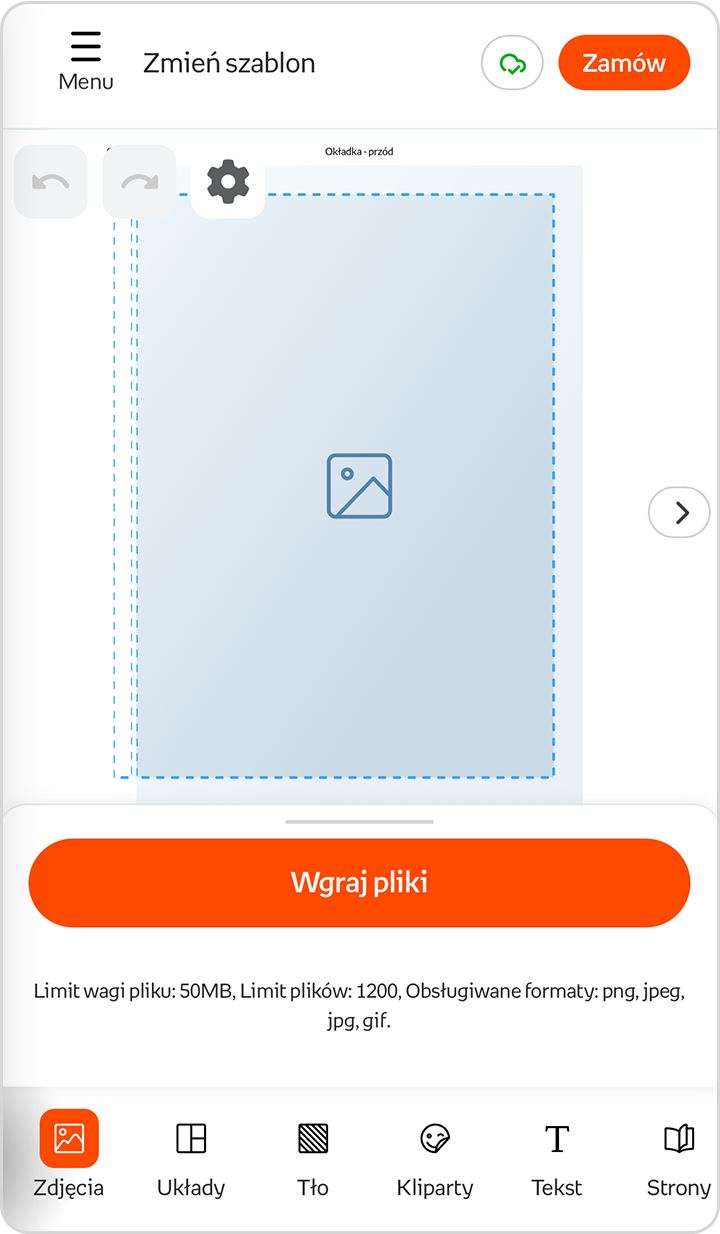
1. V editoru klikněte na tlačítko „Nahrát fotografie“.
2. Vyberte fotografie z telefonu nebo Disku Google.
3. Jakmile vyberete soubory, nahrávání fotografií se spustí automaticky a budou přidány do editoru.
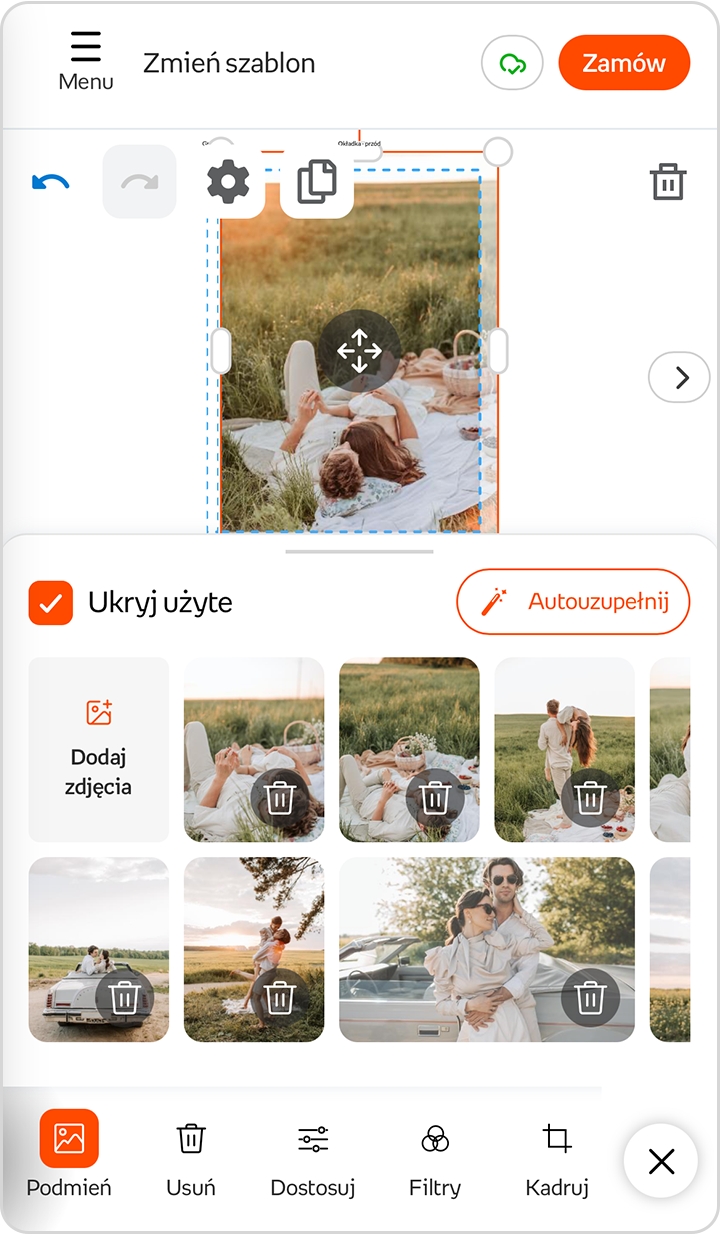
1. Přetáhněte fotografii z galerie přímo do tohoto pole.
2. Klikněte na vybranou fotografii v galerii a ta se automaticky umístí na stránku fotoknihy.
3. Pokud chcete, aby fotografie automaticky vyplnily dostupná pole, můžete použít možnost „Automatické doplňování, který se nachází nad galerií.
Uchopte záložku s nahranými fotografiemi a roztáhněte ji do pohodlné výšky. Přejíždějte po fotografiích doleva nebo doprava, dokud nenajdete tu, kterou potřebujete.
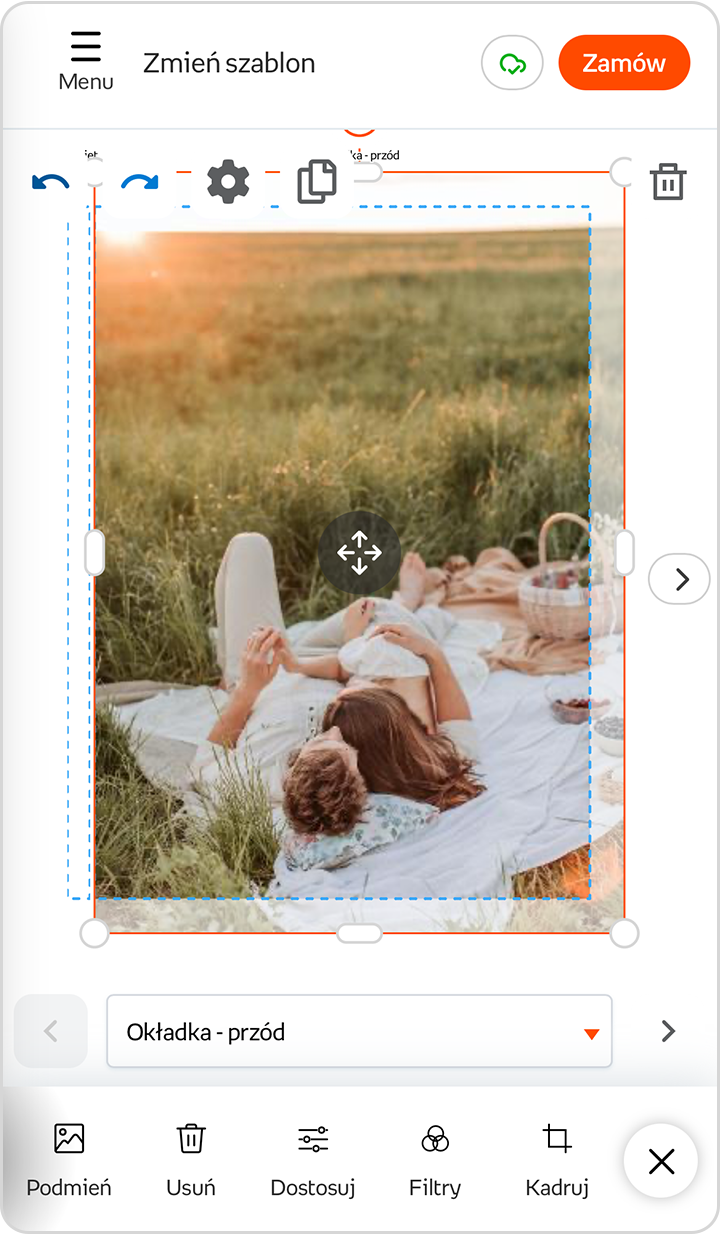
1. Chcete-li fotografii z krabice odebrat, klikněte na ni a vyberte ikonu koše v dolním panelu nástrojů.
2. Pokud chcete smazat celé pole s fotografií, použijte ikonu „koše“ umístěnou v pravém horním rohu.
Fotografie by měly být v následujícím formátu:PNG, JPEG, JPG, GIFa nemůže překročit50 MBLimit nahraných fotografií -1200.
Možnost automatického vyplňování/uspořádávání fotografií ve vaší fotoknihe – už žádné ruční aranžování každé stránky.
1. Nahrajte fotografie a poté klikněte na tlačítko „Automatické dokončování“.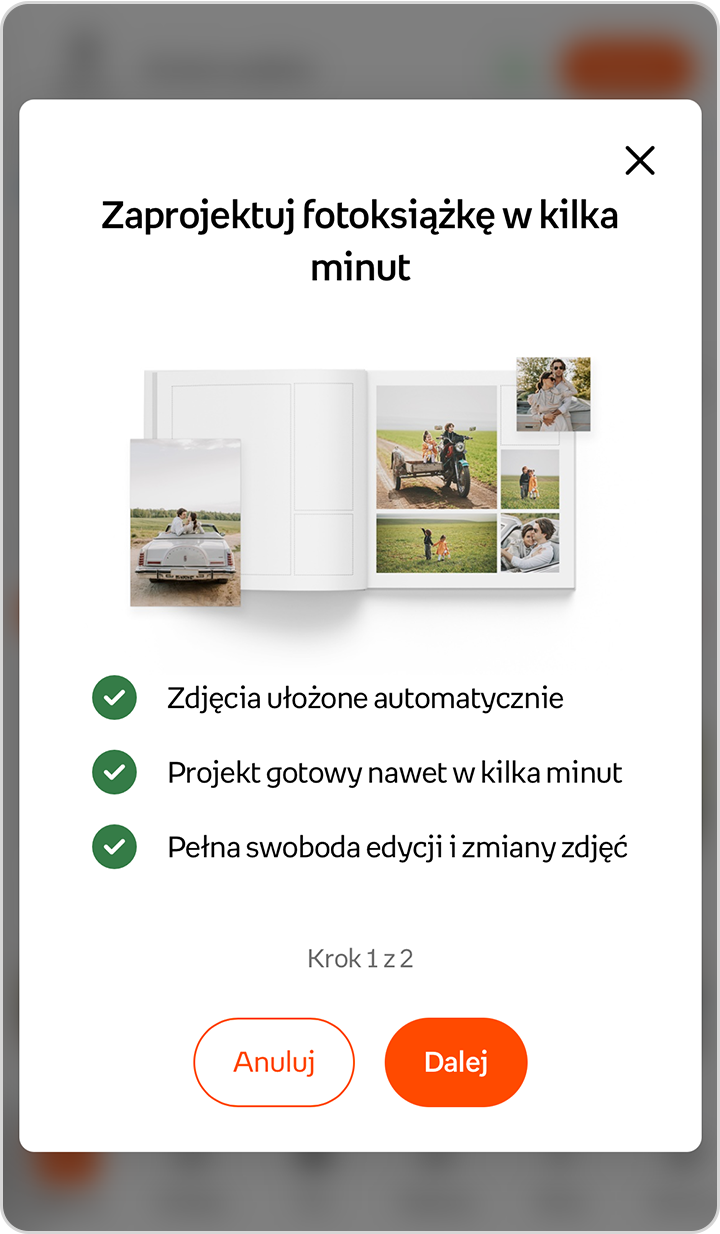
2. Vyberte počet stránek a velikost fotografie pro vaši fotoknihu.
DŮLEŽITÉ!
Maximální počet stran v pevné vazbě fotoknihy:160
Maximální počet stran v prémiové fotoknize:40
3. Vyberte si aranžmá fotografií.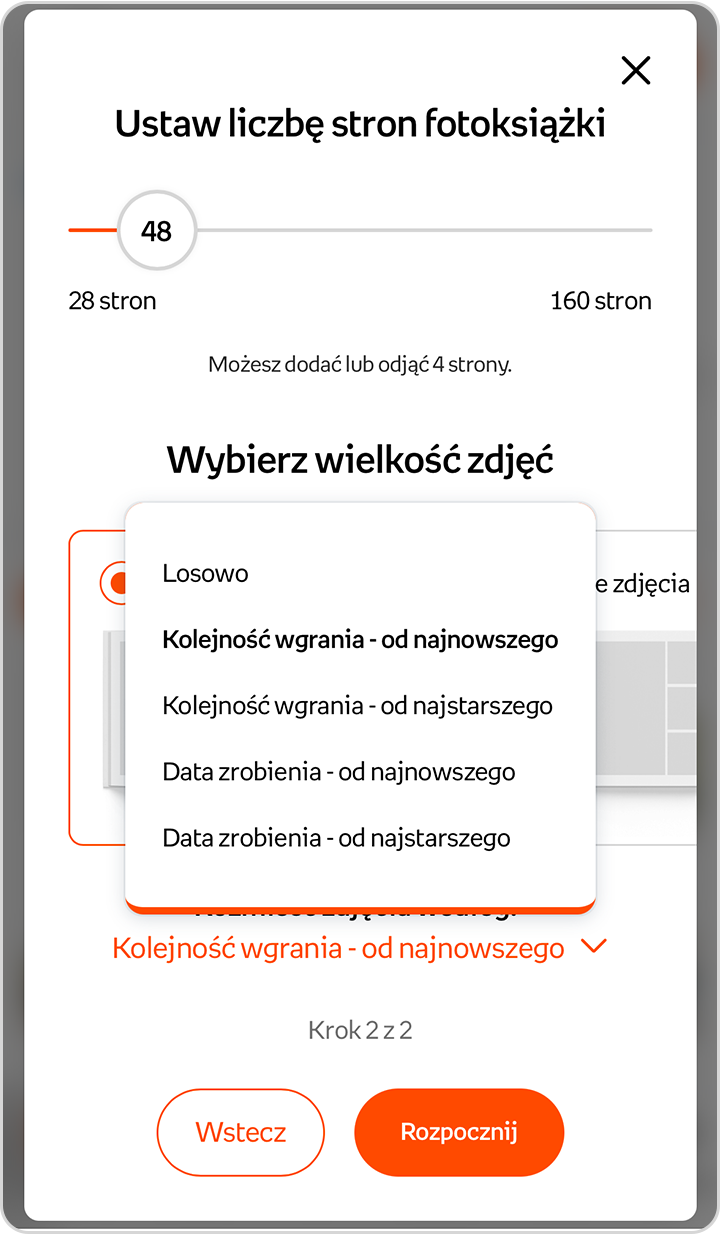
5. Projekt je připraven.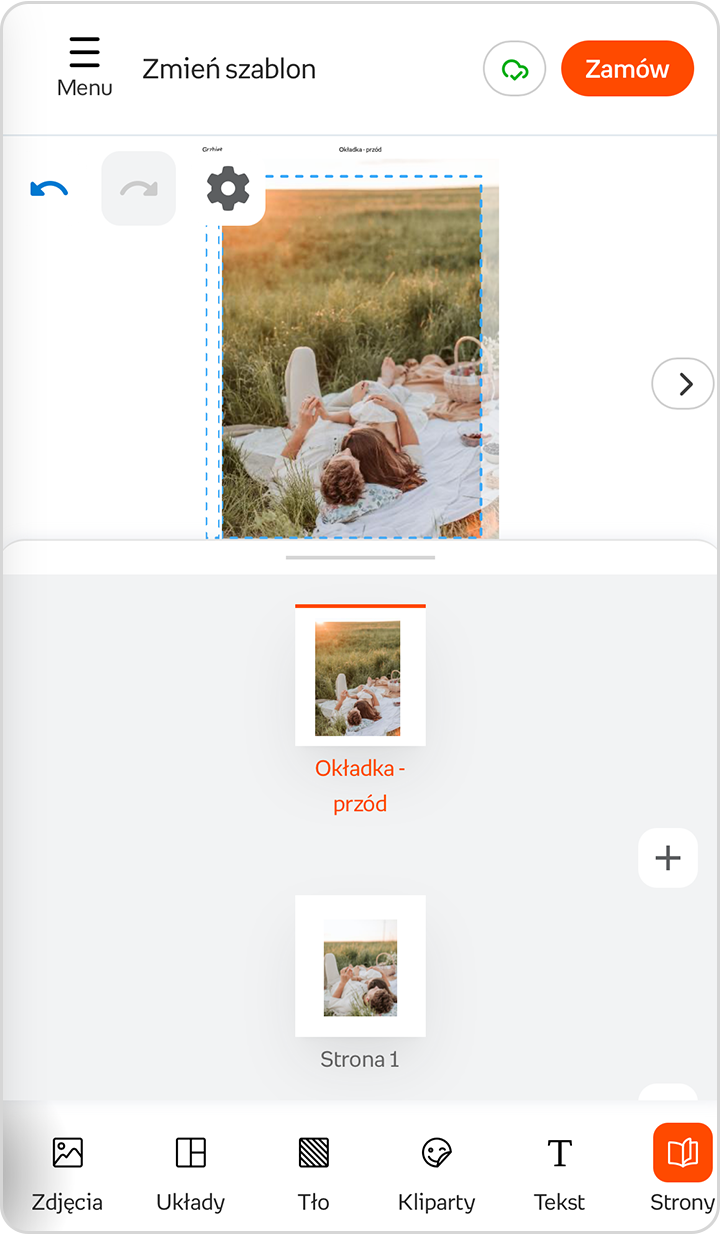
DŮLEŽITÉ!
Můžete použít automatické doplňováníopakovaně.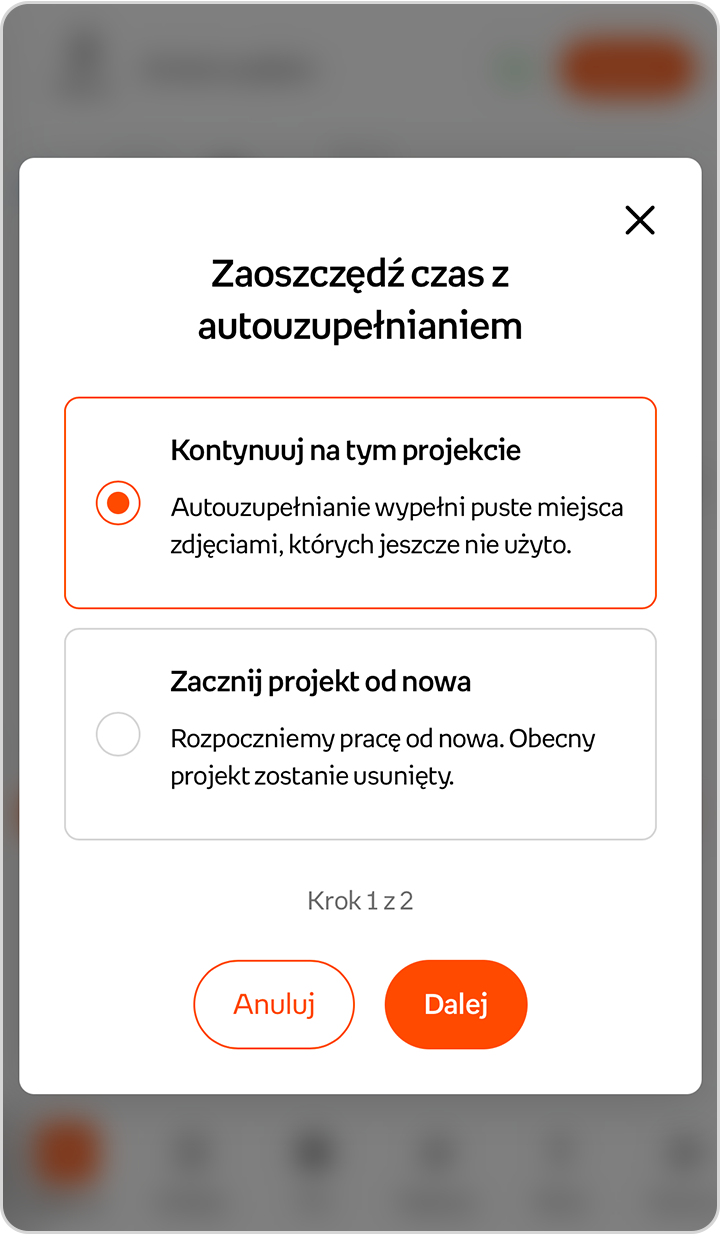
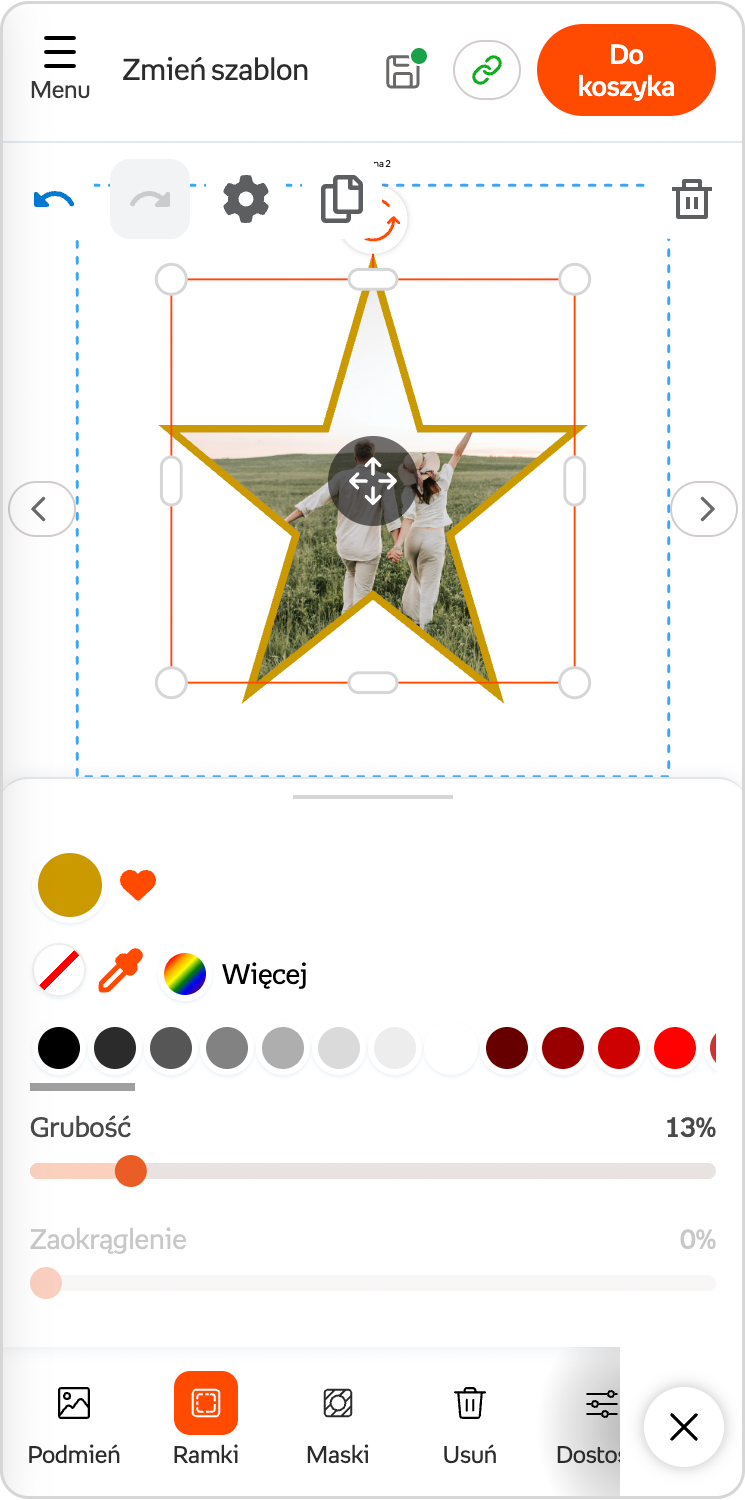
1. Vyberte fotografii, ke které chcete přidat rámeček.
2. Po výběru fotografie se v dolní nabídce zobrazí možnost „Rámečky“.
3. Na kartě „Rámy“ si můžete vybrat barvu ohraničení, nastavit jeho tloušťku a stupeň zaoblení rohů.
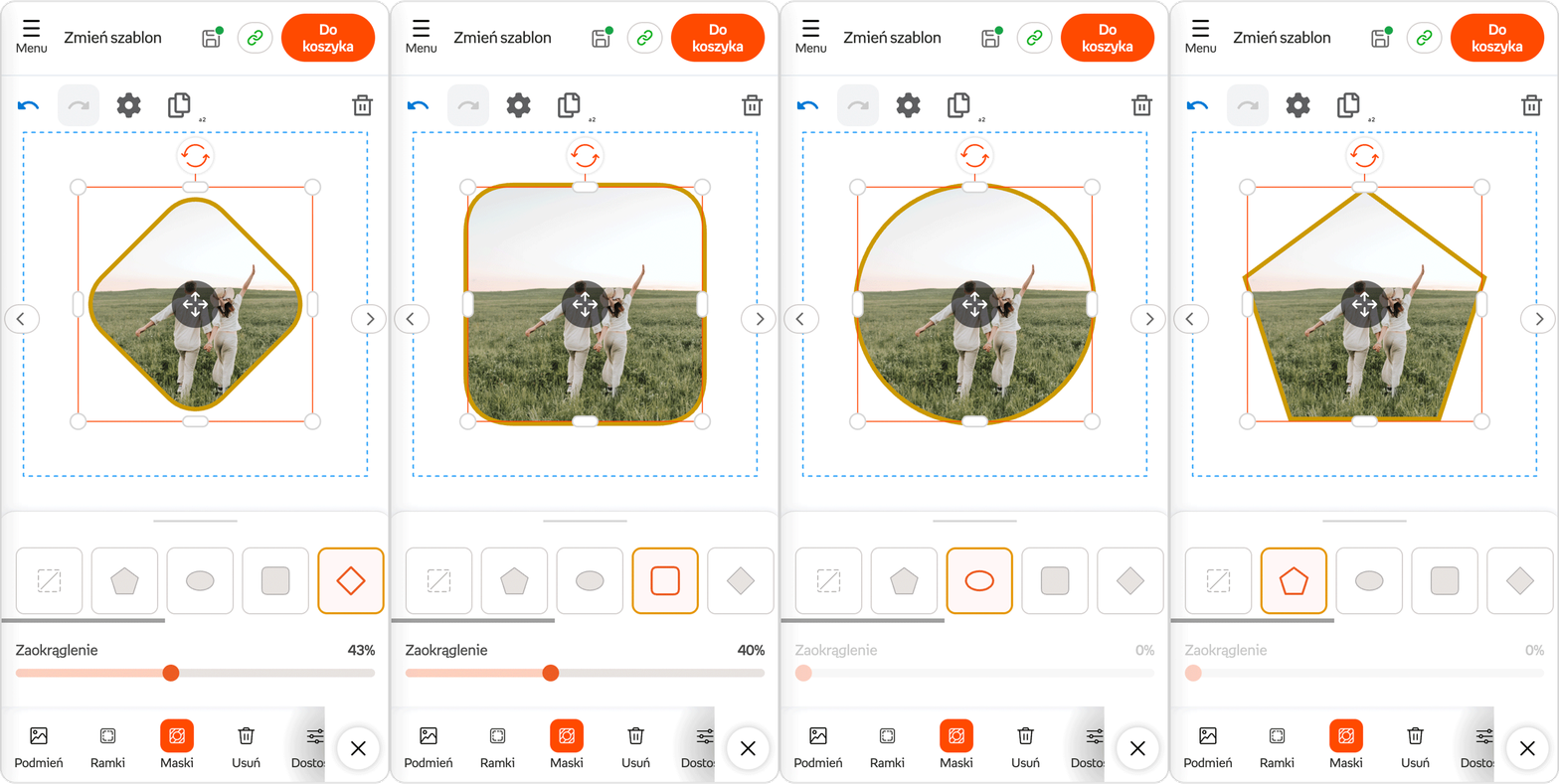
1. Vyberte fotografii, ke které chcete přidat masku.
2. Po výběru fotografie se v dolní nabídce zobrazí možnost „Masky“.
3. Na kartě „Masky“ si můžete vybrat tvar masky. Pokud chcete, aby maska měla rámeček, přejděte na kartu „Rámy“. Tam můžete přidat barvu okraje, nastavit jeho tloušťku a upravit zaoblení rohů.
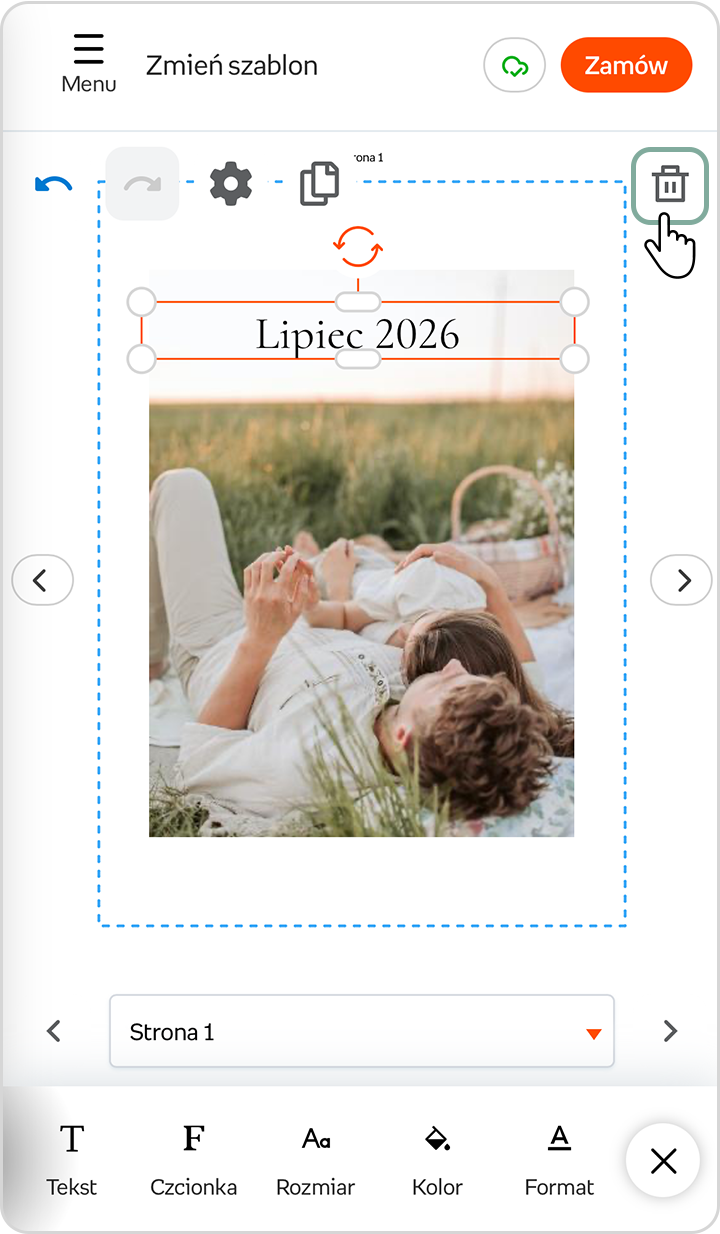
Chcete-li přidat text, klikněte na tlačítko „Přidat nový text“.

Dole v panelu nástrojů najdete možnosti úpravy fotografií. Zde si můžete vybrat písmo, velikost, tučné nebo kurzívní písmo a zarovnání. K dispozici je také barevná paleta.

Pokud chcete smazat celé textové pole, použijte ikonu „koše“ v pravém horním rohu.
1. V dolní části editoru, v panelu nástrojů, se nachází záložka „Pozadí“.
- kliknutím na vybranou barvu nastavíte jednolité pozadí,
- pipetou naberte barvu z fotografie,
- pro výběr dalších odstínů použijte funkci „Více“.
1. Použijte funkci „Zpět“ v nabídce.
2. Změňte barvu pozadí na bílou nebo klikněte na přeškrtnutý kruh vedle nástroje pro výběr barvy.
Pokud jste pozadí přidali jako grafiku, klikněte na něj. Dole se zobrazí další panel nástrojů s možnostmi:"Výměna"já „Vymazat".
- Možnost výměny:Pomocí této funkce můžete nahradit pozadí obrázkem z galerie nebo přidat vlastní fotografii ze záložky „Fotografie“.
- Možnost smazat:Odstraní dříve vybranou grafiku na pozadí a ponechá prázdné pole, které můžete vyplnit fotografií z galerie na kartě „Fotografie“.
3. Pokud chcete smazat celé pole, klikněte na ikonu koše v pravém horním rohu grafiky. Po odstranění pozadí se zobrazí prázdné pole. Můžete ho vyplnit grafikou z galerie nebo přidat vlastní fotografii. Fotografii můžete přidat pomocí možnosti „Nahradit“ v panelu nástrojů pod fotografií nebo výběrem souboru na kartě „Fotografie“.
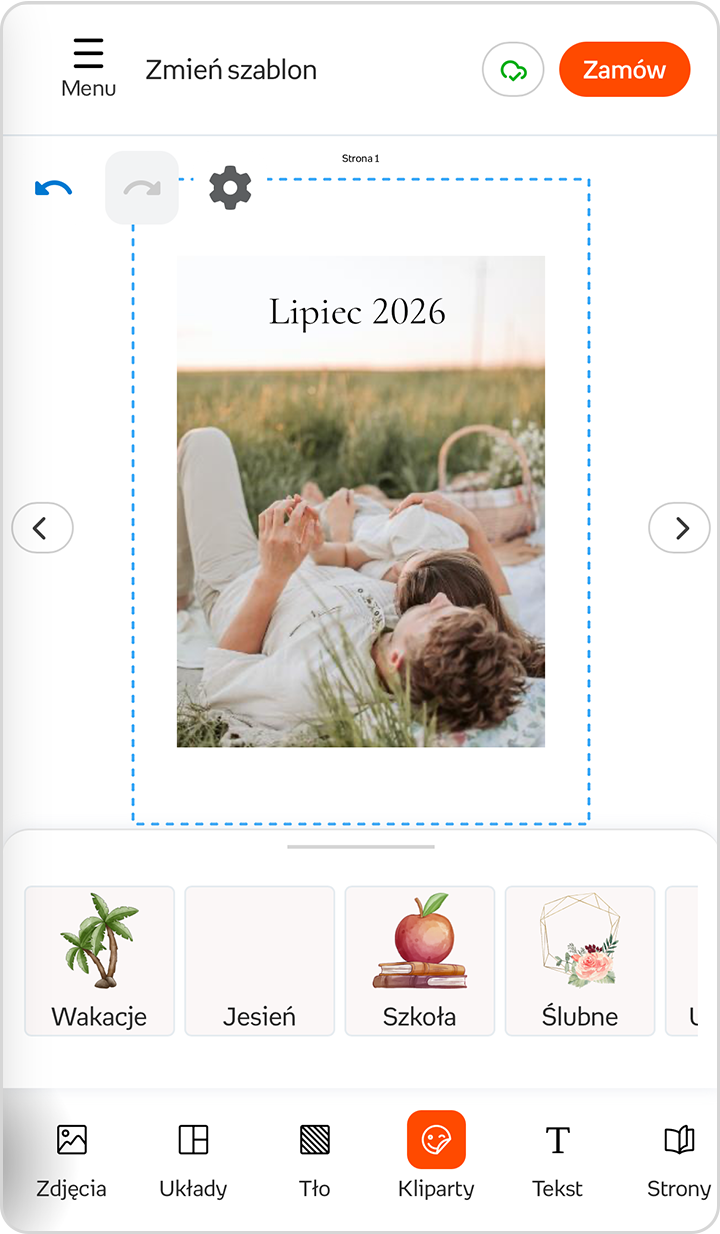
1. V dolní části editoru, v panelu nástrojů, se nachází záložka „Kliparty“.
2. V panelu, který se otevře, klikněte na vybranou kategorii a poté se otevřou všechny dostupné kliparty z dané kategorie.
3. Pokud chcete přidat klipart dle vlastního výběru, klikněte na něj a automaticky se zobrazí v projektu.
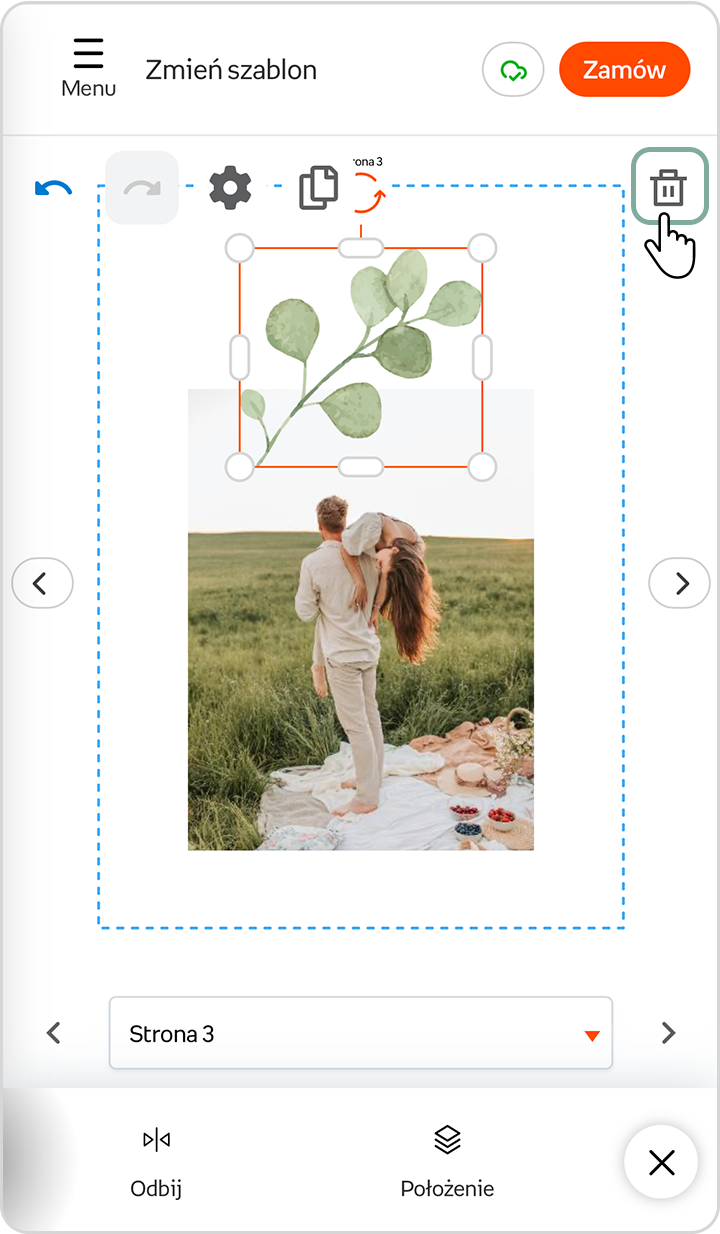
Kliknutím na klipart s ním můžete manipulovat dle libosti. Můžete jej zmenšovat, zvětšovat, otáčet, duplikovat a převracet svisle nebo vodorovně.
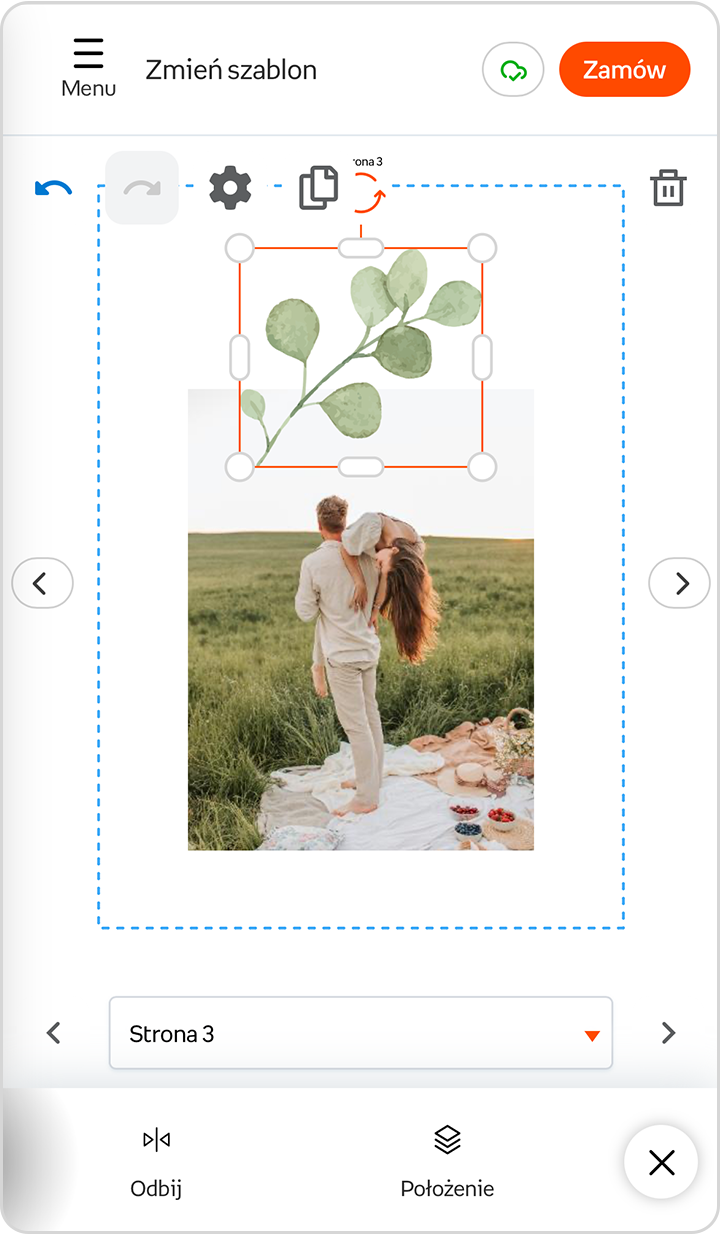
Pokud chcete klipart smazat, použijte ikonu „koše“ v pravém horním rohu.
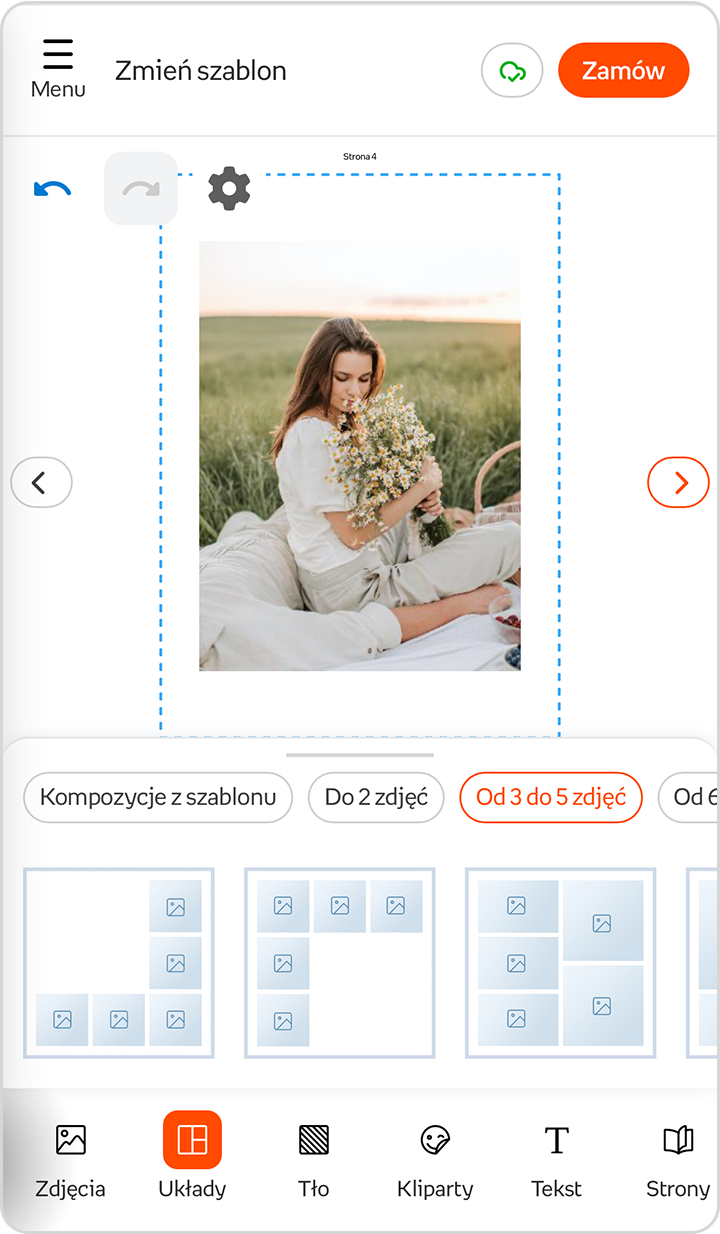
1. V dolní části editoru, v panelu nástrojů, se nachází záložka „Rozvržení“.
2. Na kartě Rozvržení si můžete vybrat předpřipravená rozvržení fotografií pro vaši stránku. Na obrazovce jsou viditelné tři skupiny rozvržení:
- Až 2 fotografie
- Od 3 do 5 fotografií
- Z 6 fotografií
1. Ve spodní části editoru, v panelu nástrojů, se nachází záložka „Fotografie“.
2. V editoru přetáhněte fotografii do vybraného pole nebo na ni klikněte, čímž se tam automaticky umístí.
3. Přidejte fotografie tolikrát, kolikrát chcete, abyste vytvořili rozvržení fotografií
V editoru můžete šablonu změnit dvěma způsoby:
1. V dolní části editoru, v panelu nástrojů, se nachází záložka „Šablony“.
2. V horní navigaci vedleMenu, použijte možnost „Změnit šablonu“.
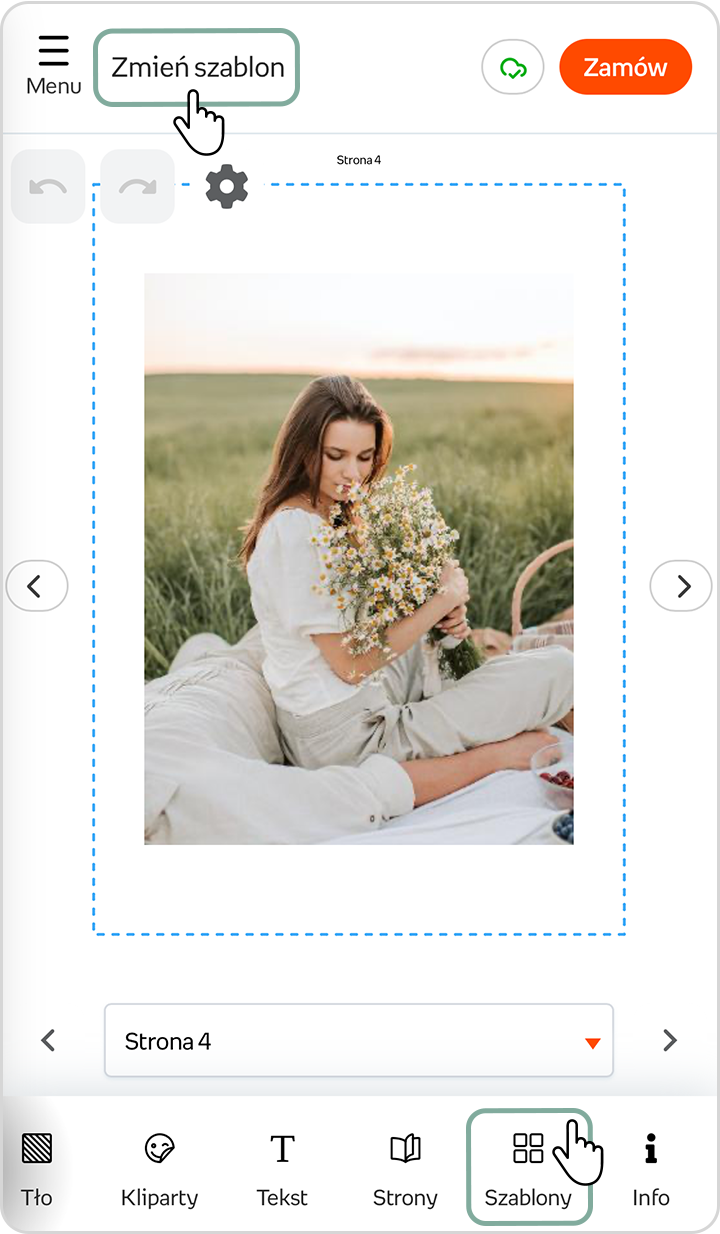
Ano, změnou šablony se odstraní přidané fotografie.
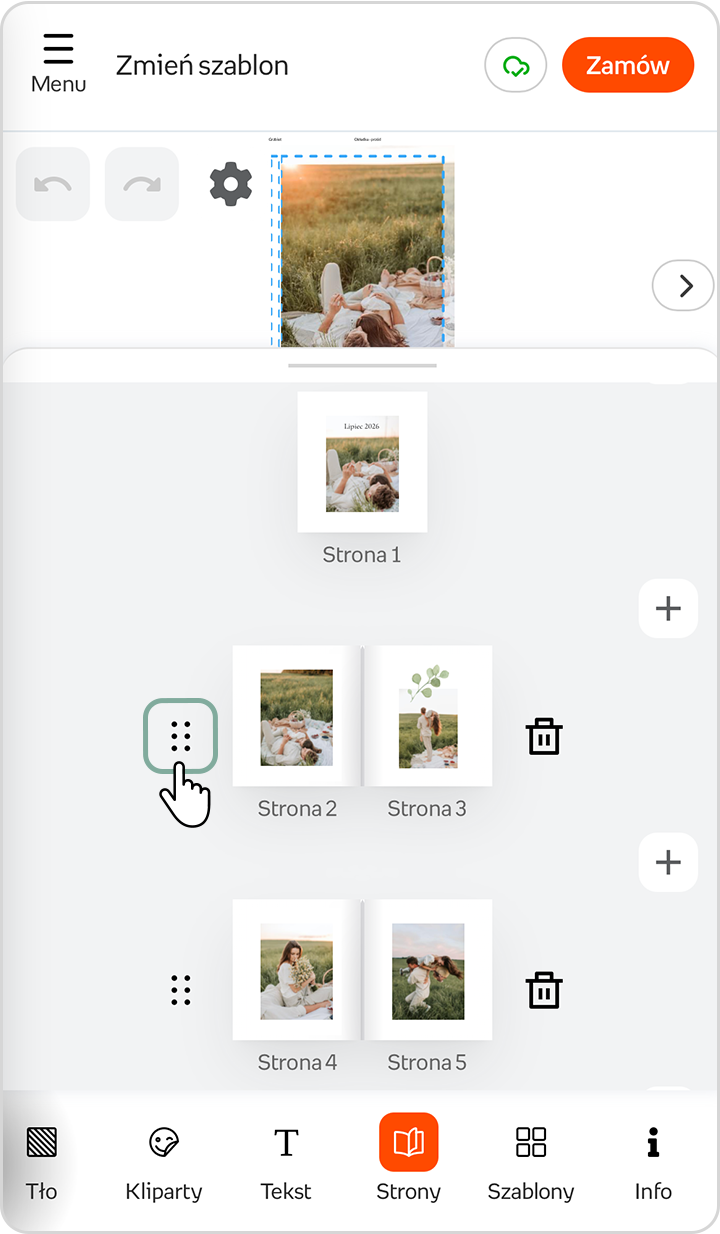
1. V dolní části editoru, v panelu nástrojů, se nachází záložka „Stránky“.
2. Na rozšířené kartě uvidíte všechny stránky. Mezi stránkami se zobrazí ikona „+“. Kliknutím na znaménko plus se do knihy vždy přidají 4 stránky, tedy 2 dvojstránky.

Maximální počet stran v pevné vazbě fotoknihy: 160
Maximální počet stran v prémiové fotoknize: 40
Každá dvojstránka v knize má vedle sebe ikonu koše. Kliknutím na koš se zobrazí zpráva, že nelze smazat dvě jednotlivé stránky. Chcete-li stránky smazat, vyberte čtyři stránky (dvě dvojstránky) a poté klikněte na tlačítko „Uložit“.

Každá dvojstránka má 6 teček. Chcete-li stránku posunout, uchopte tečky a přetáhněte je na požadované místo.
Chcete-li si uložit fotoknihu, přihlaste se ke svému účtu. Všechny vaše projekty se tak automaticky zpřístupní na kartě „Moje projekty“.
Pokud chcete projekt dokončit později, můžete si odkaz uložit v horním rohu editoru. Kdykoli se k němu můžete vrátit a pokračovat v práci na projektu.
Návrh se také uloží do košíku, jakmile projdete pokladnou a přidáte jej do košíku.